 Shadowrocket
ガイド
公式画面に沿って追加、振り分け、接続する
下の図はApp Store製品ページ。入れたあとに見えるホーム(Home)、サーバー追加、タイプ(Type)、構成(Config)、データ(Data)。汎用VPNの大きな丸ボタンでも、盾でもない。
スクショ出典:Apple App Store · Shadowrocket製品ページ
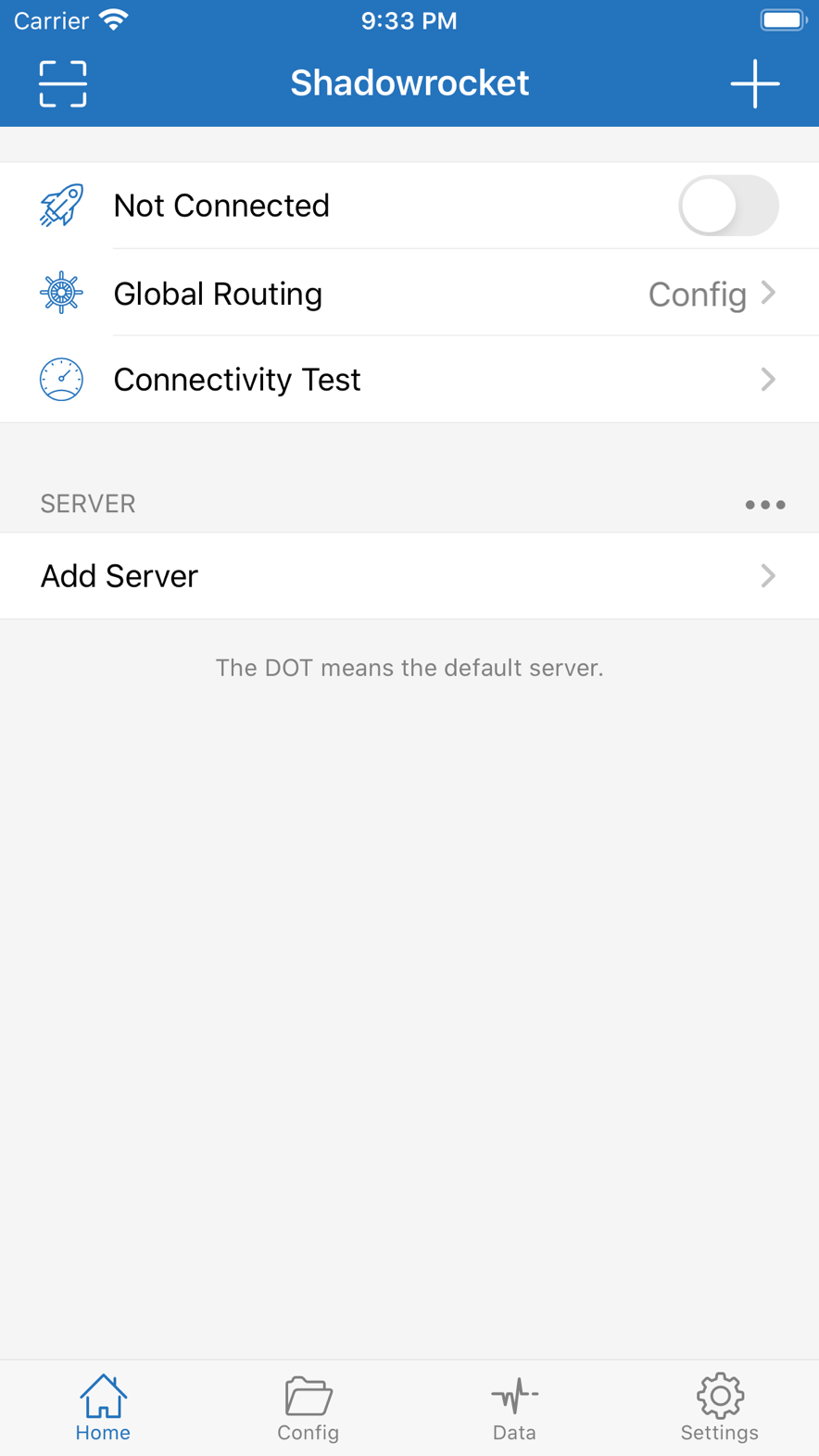
先にホーム(Home)を覚え、右上のプラスを押す
開くと上は青いバー、中央にShadowrocket。左はスキャン、右は「+」。中央三行は接続スイッチ、グローバルルーティング(Global Routing)、接続テスト(Connectivity Test)。下のサーバ一覧(SERVER)は空。正常。
- 下の四タブを確認。ホーム(Home)、構成(Config)、データ(Data)、設定(Settings)。日常のノード追加はすべてホーム(Home)。
- 「未接続(Not Connected)」の右のスイッチは、まだ入れない。サーバーが無いときに入れても意味が無い。
- 購読またはノードを足すなら、右上の「+」、またはサーバ一覧(SERVER)のサーバ追加(Add Server)。
- 左上の枠はQRスキャン。他人が共有したノードコードはここから入る。
図の一文 “The DOT means the default server.” は、一覧にノードが出たあと、左の点がデフォルトノード、という意味。
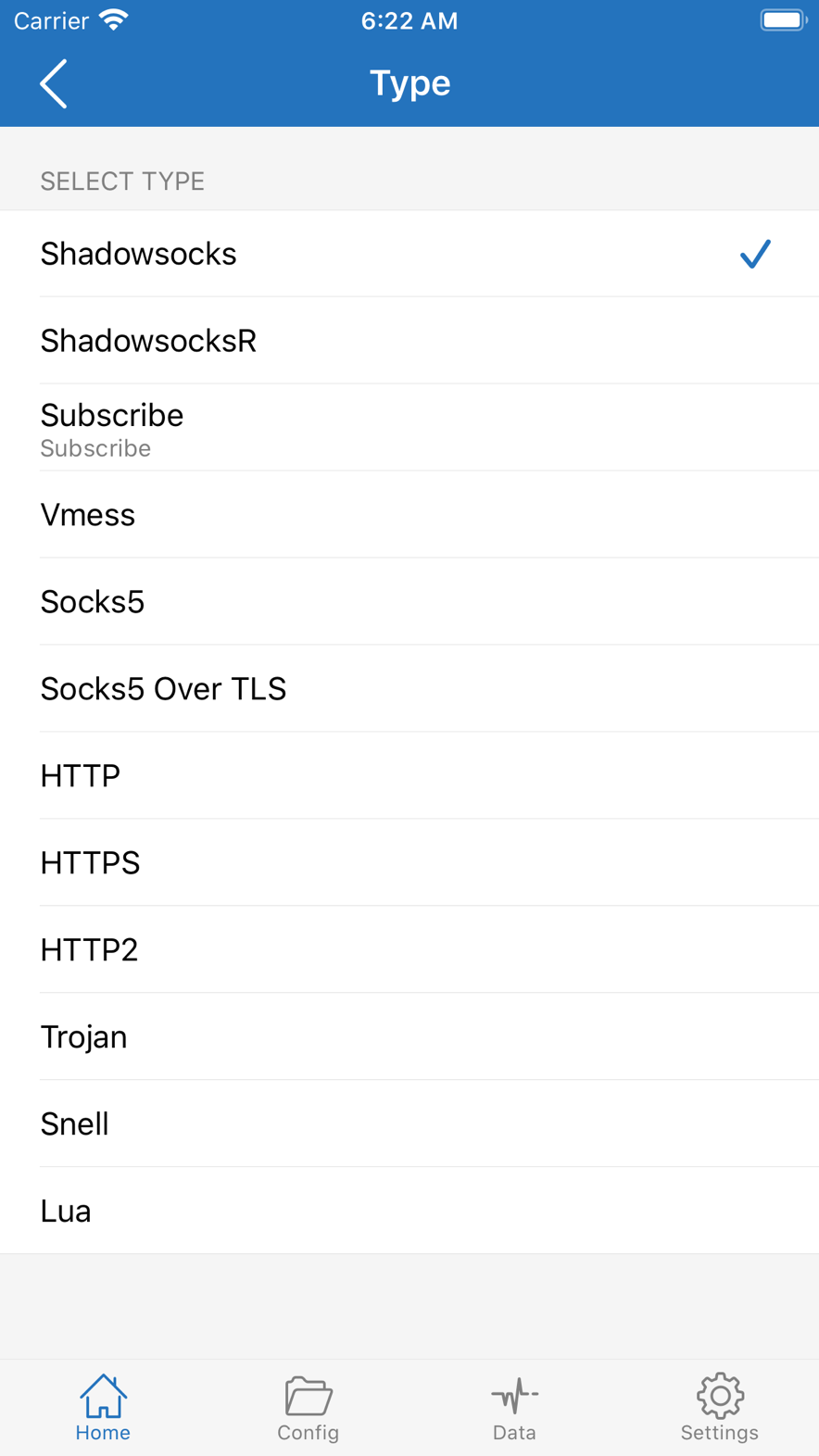
タイプ(Type)は購読(Subscribe)。一台のShadowsocksとして手入力しない
「+」のあと先にタイプ(Type)。公式一覧にはShadowsocks、Vmess、Trojanと購読(Subscribe)がある。購読リンクがあるときは購読(Subscribe)必須。間違えると、アプリはURL全体を一台のホストとして扱う。更新してもノード一覧は出ない。
- タイプ(Type)を開き、購読(Subscribe)を押す。
- 追加画面に戻り、購読URL全文をアドレス欄に貼る。
- Remarkは自分用。「日常」など。
- 右上のDoneを押し、ホーム(Home)に戻って購読を更新する。
単一ノードだけで購読が無いときだけ、相手のプロトコルどおりShadowsocks / Vmess / Trojanを選び、Host、Port、Passwordを入れる。
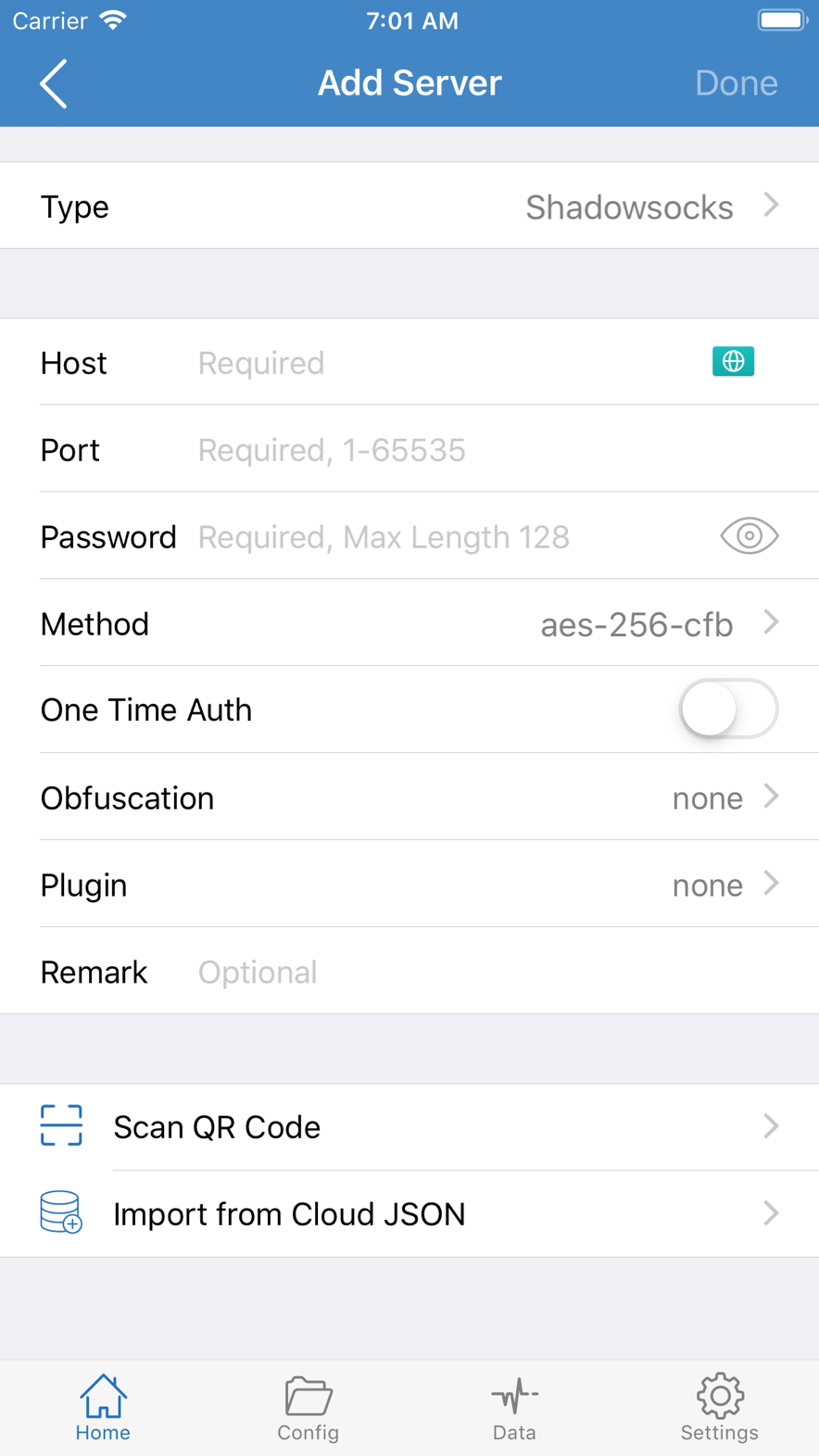
ノードを手入力するときは、この画面を写す
購読が無く、設定が一条だけのときにこの表。先にタイプ(Type)を合わせ、Host、Port、Passwordを入れる。Method、難読化、プラグインは相手が正。aes-256-cfbを当てない。
- Scan QR Code:カメラでノードコードを読む。
- Import from Cloud JSON:ファイルまたはクラウドから取り込む。
- Plugin欄の初期はnone。指示が無ければ変えない。
ルールは構成(Config)にあり、購読には無い
下から二つ目のタブは構成(Config Files)。ここが扱うのは振り分け設定であり、ノード一覧ではない。ローカルファイル(LOCAL FILES)のdefault.confが、今使っている一本。左の点はデフォルト、右のチェックは使用中。
- 構成(Config)へ切り替える。
- リモートファイル(REMOTE FILES)の構成を追加(Add Configuration)で、リモートルールファイルを取り込める。
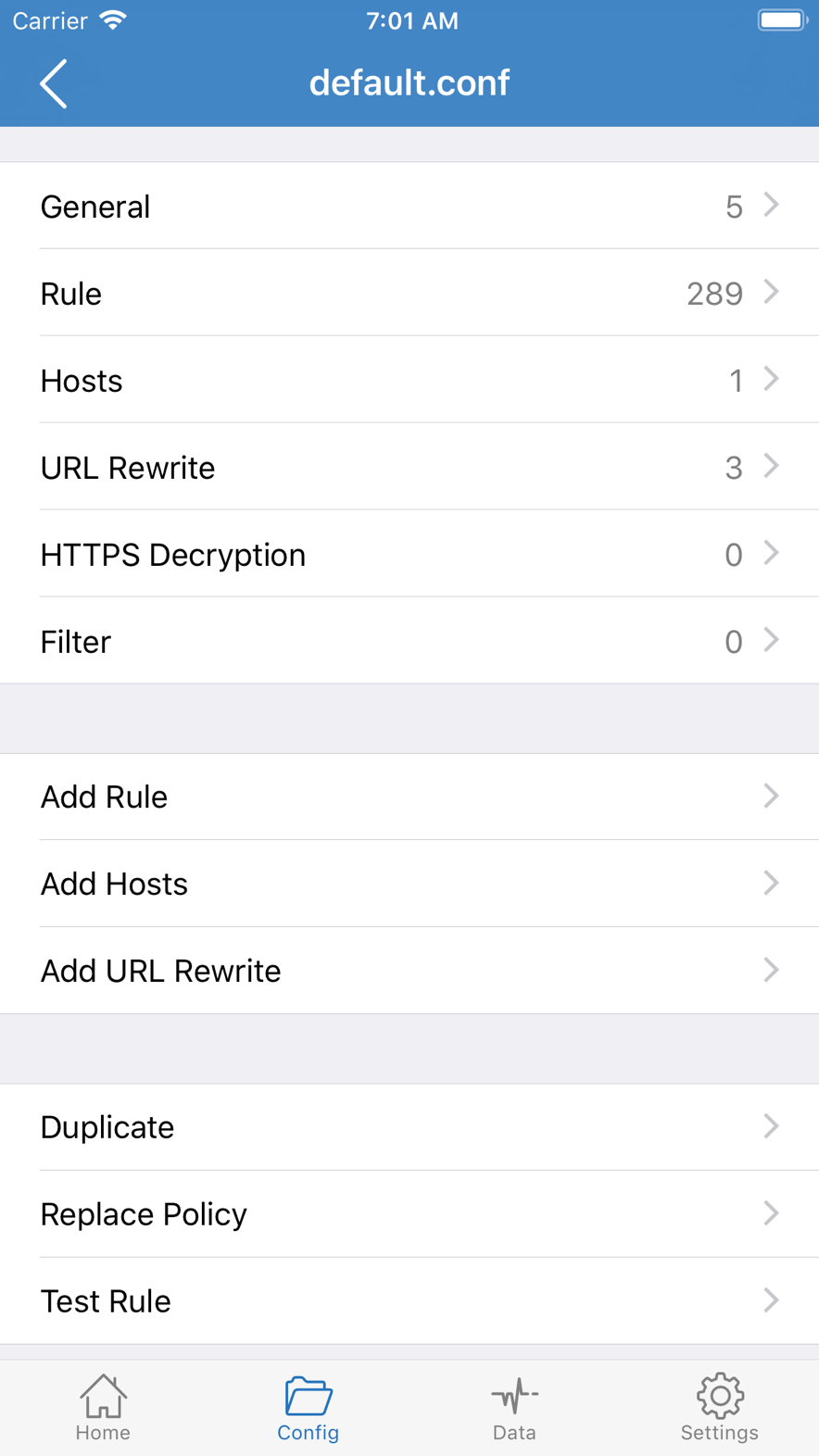
- default.confを開くと、Rule、Hosts、URL Rewriteの件数が見える。
- 日常はルール振り分け。グローバル(Global Routing)は切り分けだけ。
ルール確認(Test Rule)は、あるドメインがPROXYかDIRECTかを見る。繋がっているのに一部のサイトがおかしいときは、先にここ。入れ直しは後。
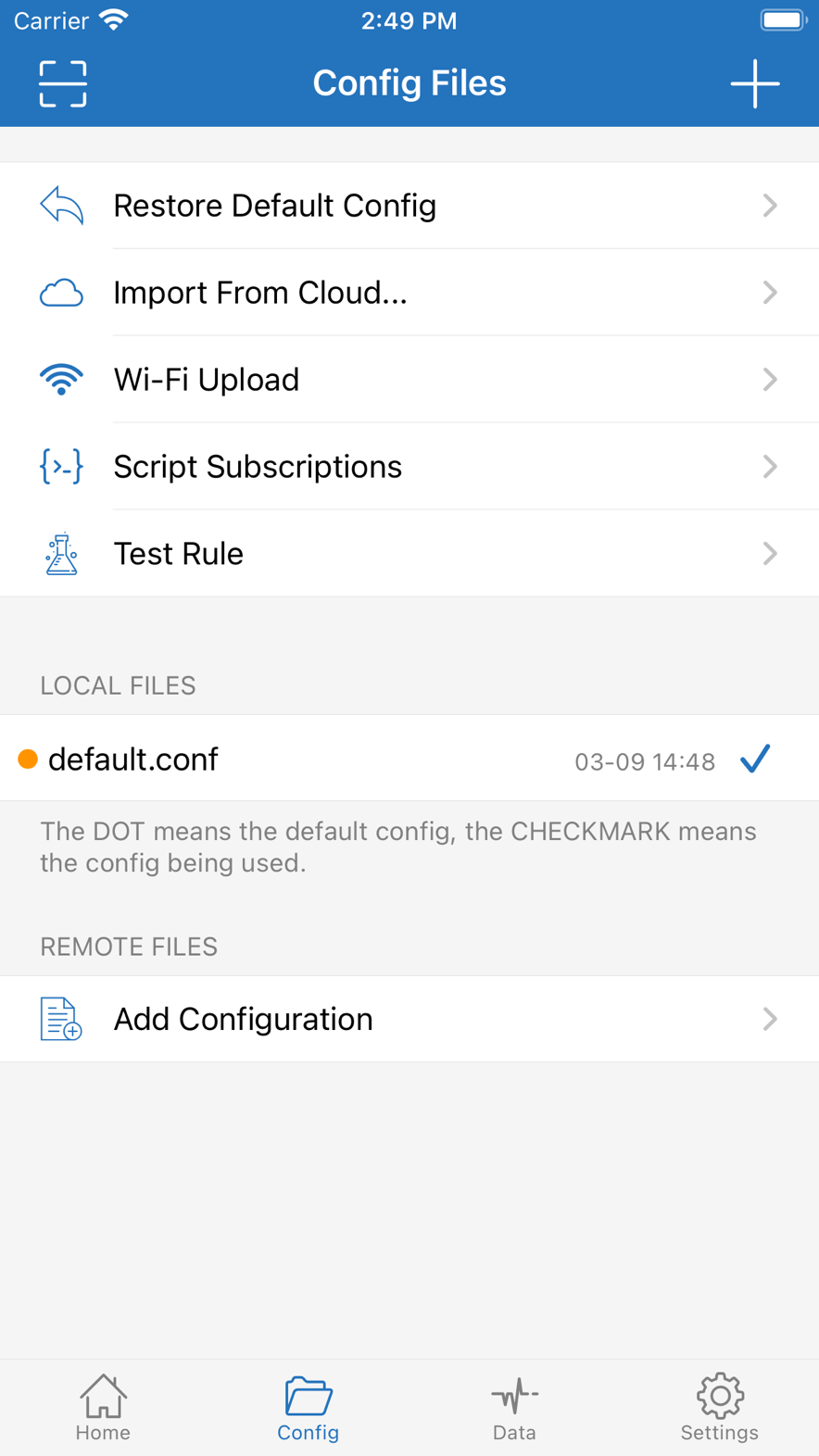
設定を開いたら、先にRuleの件数を見る
使用中の設定を開くと、General、Rule、Hostsなどの件数が見える。Ruleが振り分けの本体。Add Ruleで一条足せる。ルール確認(Test Rule)で検証できる。自信が無いときは、リモートファイルを何本も重ねない。
- PROXY:選んだノードへ
- DIRECT:直通
- REJECT:破棄
ホーム(Home)に戻り、その行のスイッチを入れる
ノードとルールが揃ったらホーム(Home)に戻り、一覧で一条を選び、「未接続(Not Connected)」の右のスイッチを入れる。初回はシステムがVPN構成の追加を求める。Face IDまたはパスコードで許可する。許可すると、この行は接続済みになり、ステータスバーにVPNが出る。
- 先にノードを選び、それからスイッチ。
- VPN構成が出たら許可する。拒否したらシステムの設定で足す。
- ブラウザで、プロキシを通すべきサイトを開いて確認する。
- 手元のサイトが急に遅くなったら、グローバルルーティング(Global Routing) は 構成(Config) のまま。グローバルにしない。
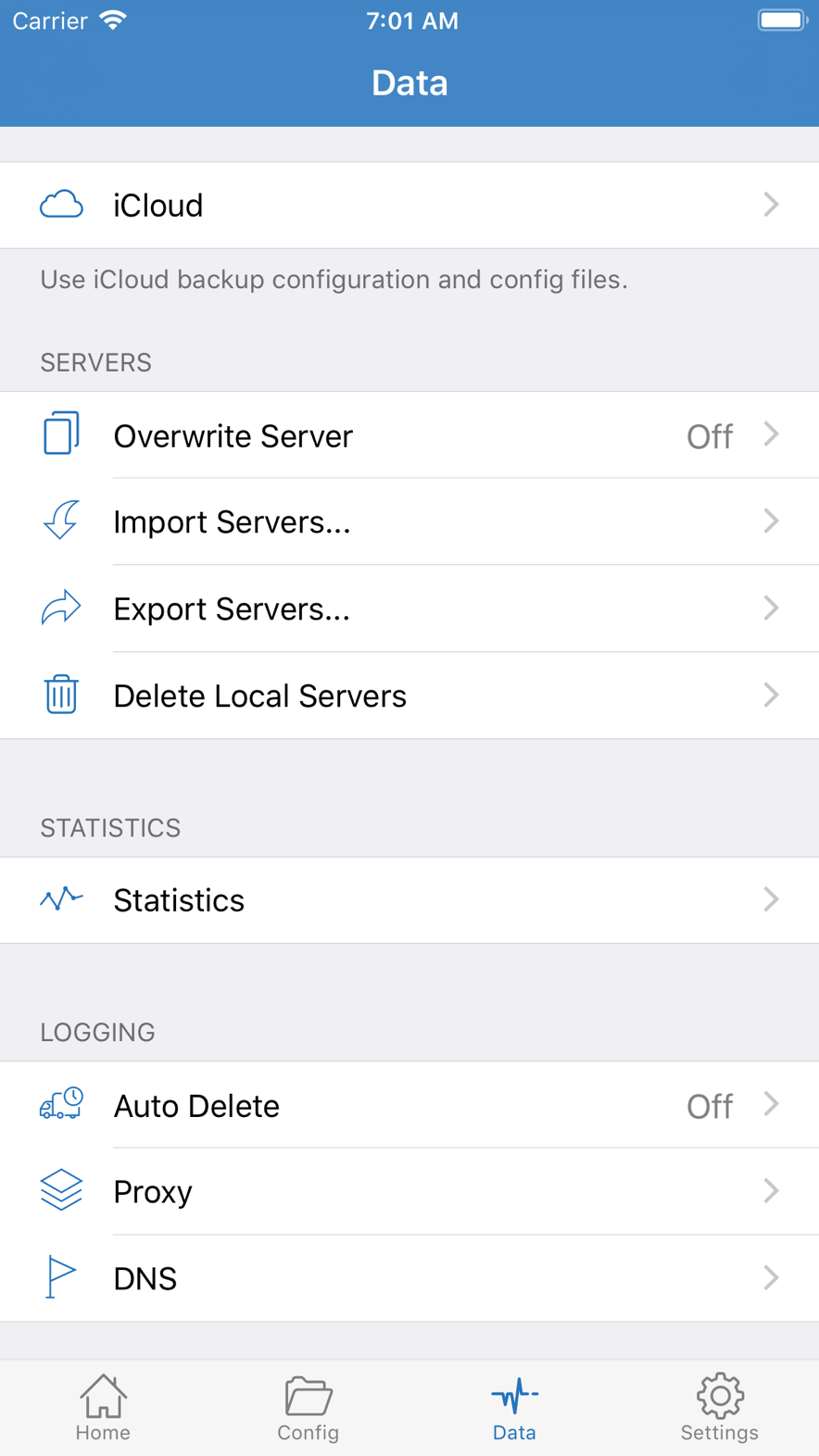
機種変更前に、データ(Data)から書き出す
下から三つ目のタブデータ(Data)に、iCloud、サーバーの読み書き出し、統計、ログがある。新しいiPhoneの前に少なくとも一件。サーバ書き出し(Export Servers)、またはiCloudバックアップをオン。アプリだけ入れ直しても、ノードは戻らない。
- iCloud:設定とファイルをiCloudへバックアップ。
- サーバ書き出し(Export Servers) / サーバ読み込み(Import Servers):二台のあいだで移す。
- Delete Local Servers:この端末のノードを消す。押す前に、書き出し済みかを確認する。