 Shadowrocket
가이드
공식 화면에 맞춰 추가, 분기, 연결하기
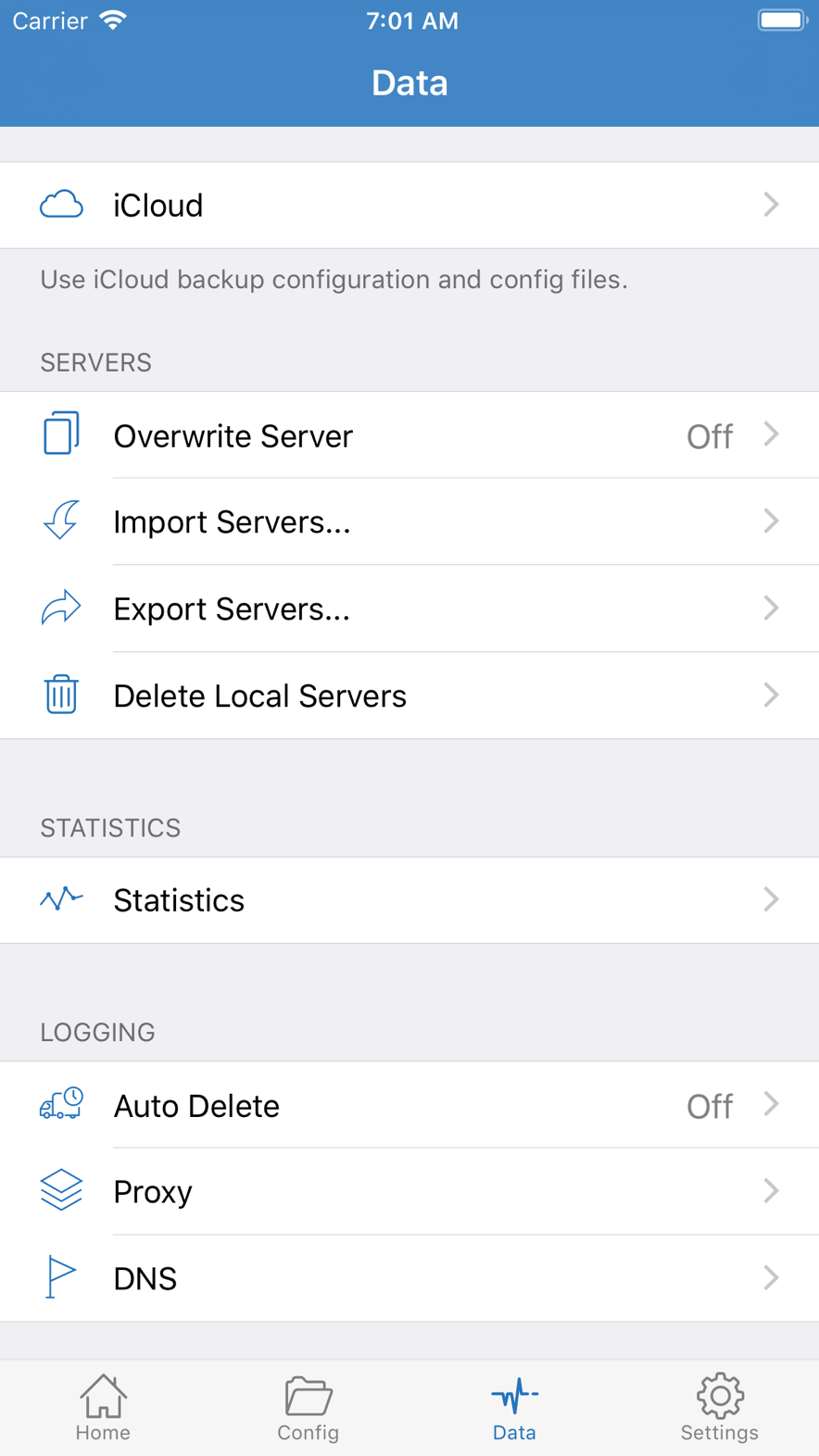
아래 그림은 App Store 제품 페이지입니다. 깐 뒤에 보는 홈(Home), 서버 추가, 유형(Type), 구성(Config), 데이터(Data). 일반 VPN의 큰 원 버튼도, 방패도 아닙니다.
스크린샷 출처: Apple App Store · Shadowrocket 제품 페이지
먼저 홈(Home)을 익히고, 오른쪽 위 더하기를 누릅니다
열면 위는 파란 바, 가운데에 Shadowrocket. 왼쪽은 스캔, 오른쪽은 「+」. 가운데 세 줄은 연결 스위치, 전역 라우팅(Global Routing), 연결 테스트(Connectivity Test). 아래 서버 목록(SERVER)는 비어 있습니다. 정상입니다.
- 아래 네 탭을 확인합니다. 홈(Home), 구성(Config), 데이터(Data), 설정(Settings). 일상 노드 추가는 모두 홈(Home)입니다.
- 「연결 안 됨(Not Connected)」 오른쪽 스위치는 아직 켜지 마세요. 서버가 없을 때 켜도 소용없습니다.
- 구독이나 노드를 넣으려면 오른쪽 위 「+」, 또는 서버 목록(SERVER)의 서버 추가(Add Server).
- 왼쪽 위 칸은 QR 스캔입니다. 남이 공유한 노드 코드는 여기서 들어옵니다.
그림의 한 줄 “The DOT means the default server.”는, 목록에 노드가 생긴 뒤 왼쪽 점이 기본 노드라는 뜻입니다.
유형(Type)은 구독(Subscribe). Shadowsocks 한 줄로 직접 입력하지 마세요
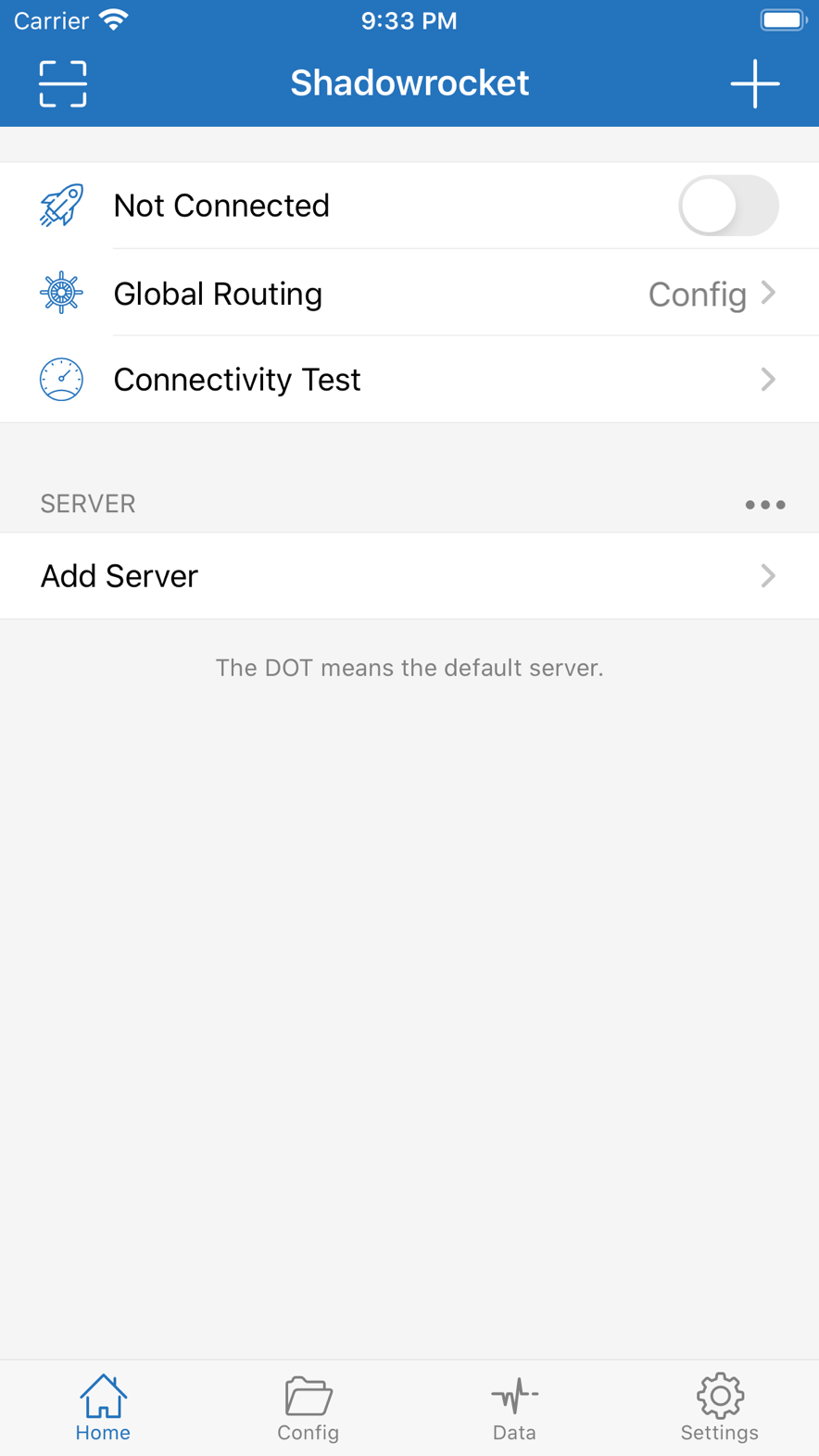
「+」 뒤 먼저 유형(Type)을 고릅니다. 공식 목록에는 Shadowsocks, Vmess, Trojan과 구독(Subscribe)가 있습니다. 구독 링크가 있으면 반드시 구독(Subscribe). 잘못 고르면 앱은 URL 전체를 호스트 한 대로 취급하고, 업데이트를 해도 노드 목록이 나오지 않습니다.
- 유형(Type)을 열고 구독(Subscribe)를 누릅니다.
- 추가 화면으로 돌아와 구독 URL 전체를 주소칸에 붙입니다.
- Remark는 본인용입니다. 「일상」처럼.
- 오른쪽 위 Done을 누르고 홈(Home)으로 돌아가 구독을 업데이트합니다.
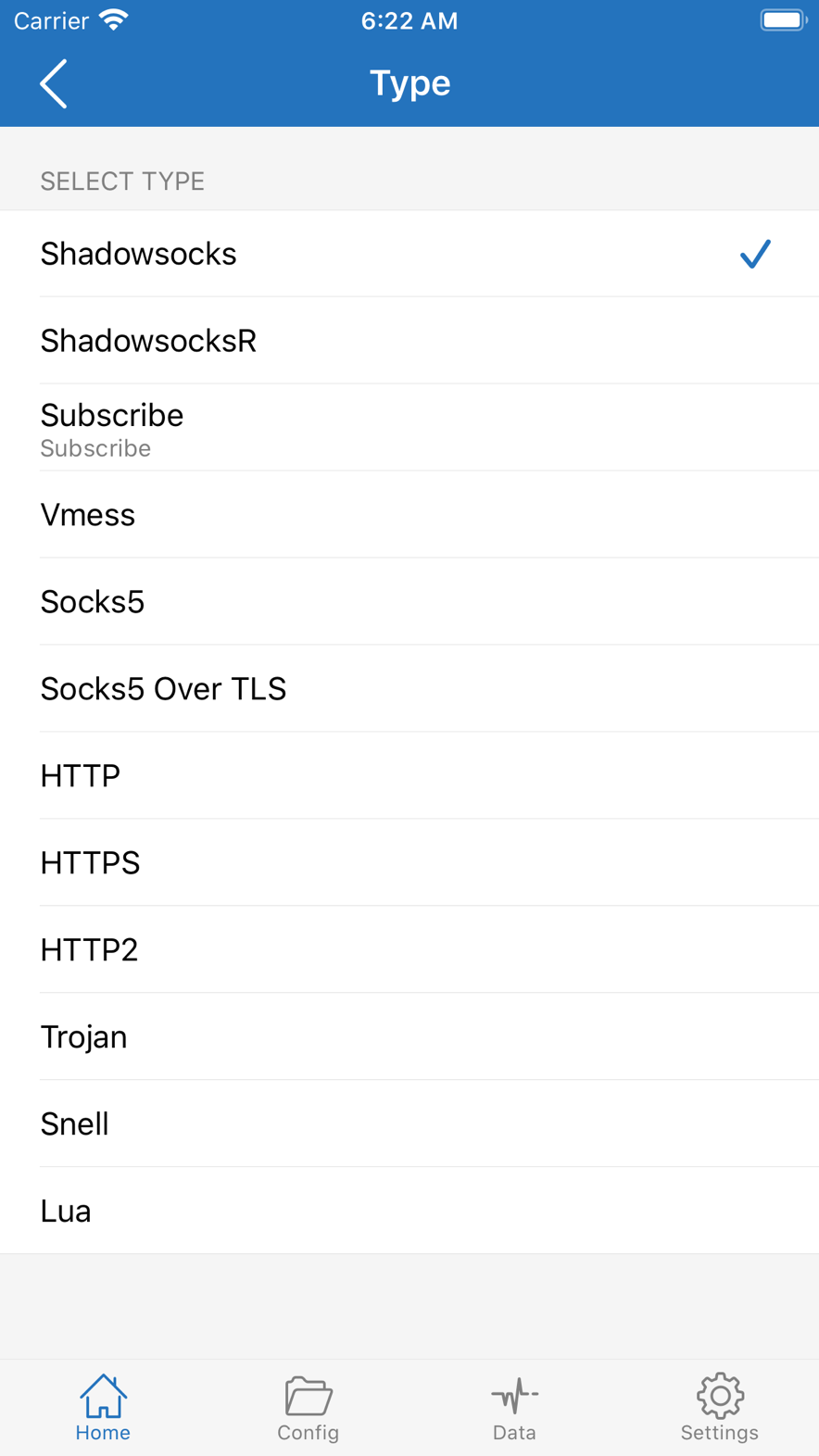
단일 노드만 있고 구독이 없을 때만, 상대가 준 프로토콜대로 Shadowsocks / Vmess / Trojan을 고르고 Host, Port, Password를 넣습니다.
노드를 직접 넣을 때는 이 화면을 베낍니다
구독이 없고 설정이 한 줄일 때 이 표를 씁니다. 먼저 유형(Type)을 맞추고 Host, Port, Password를 넣습니다. Method, 난독화, 플러그인은 상대가 준 것이 기준입니다. aes-256-cfb를 맞히지 마세요.
- Scan QR Code: 카메라로 노드 코드를 읽습니다.
- Import from Cloud JSON: 파일이나 클라우드에서 가져옵니다.
- Plugin 칸 기본값은 none입니다. 지시가 없으면 바꾸지 마세요.
규칙은 구성(Config)에 있고 구독에 없습니다
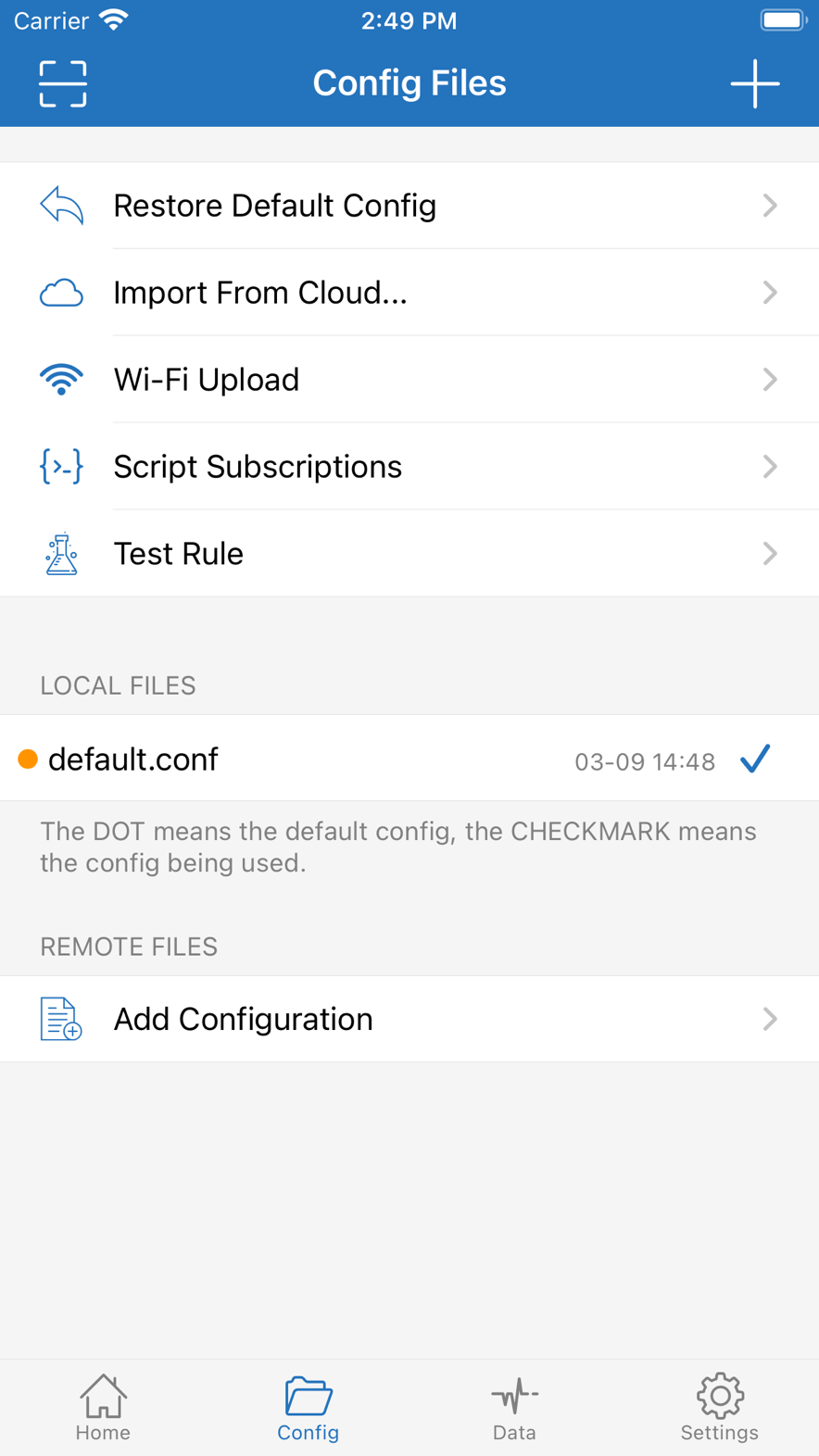
아래 두 번째 탭은 구성 파일(Config Files)입니다. 여기는 분기 구성이지 노드 목록이 아닙니다. 로컬 파일(LOCAL FILES)의 default.conf가 지금 쓰는 파일입니다. 왼쪽 점은 기본값, 오른쪽 체크는 사용 중.
- 구성(Config)로 전환합니다.
- 원격 파일(REMOTE FILES)의 구성 추가(Add Configuration)으로 원격 규칙 파일을 가져올 수 있습니다.
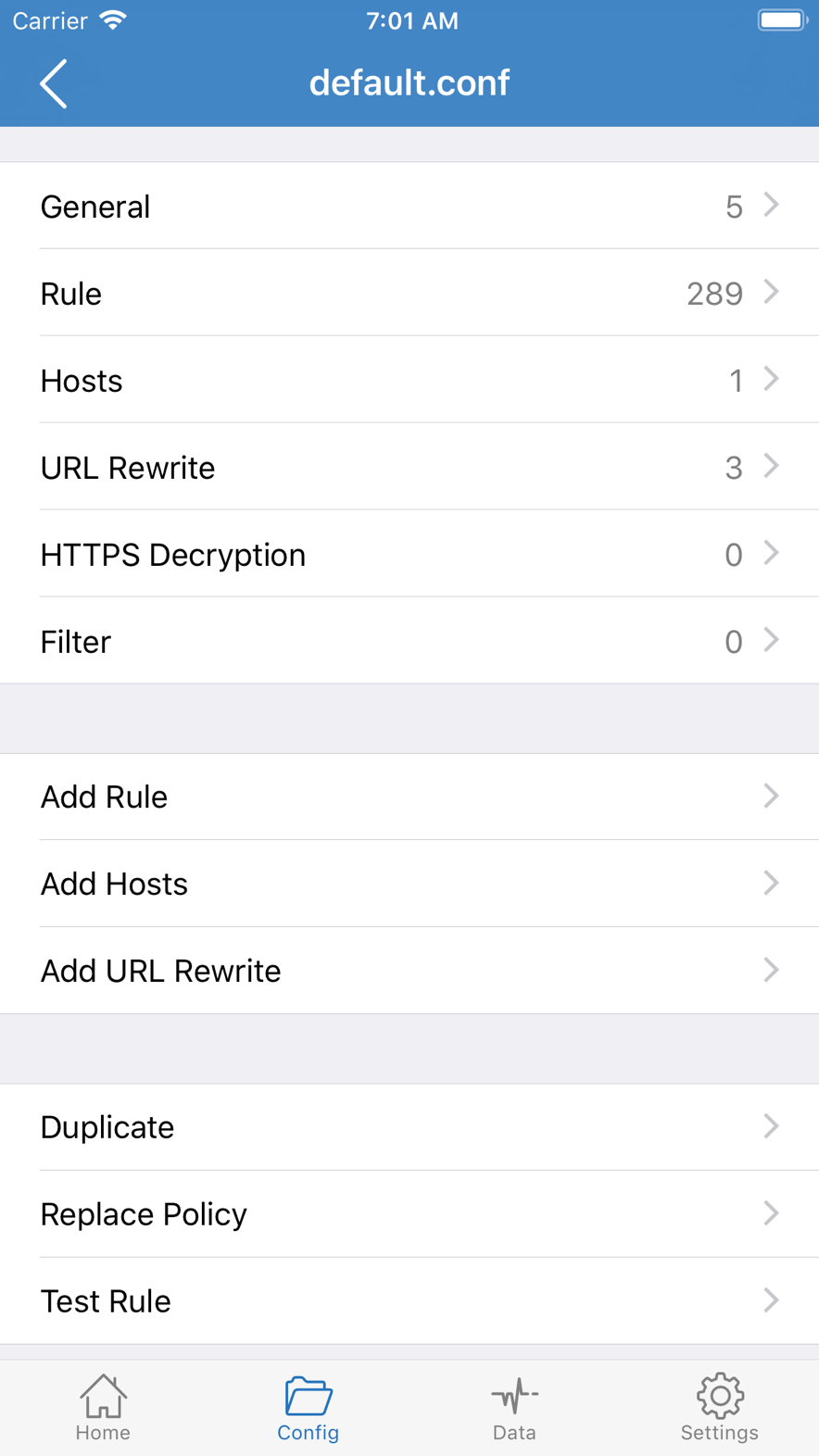
- default.conf를 열면 Rule, Hosts, URL Rewrite 개수가 보입니다.
- 일상은 규칙 분기. 글로벌(Global Routing)은 점검에만 씁니다.
규칙 확인(Test Rule)은 어떤 도메인이 PROXY인지 DIRECT인지 봅니다. 연결됐는데 일부 사이트가 이상하면 먼저 여기. 재설치는 나중입니다.
구성을 연 뒤, 먼저 Rule 개수를 봅니다
사용 중인 구성을 열면 General, Rule, Hosts 등의 개수가 보입니다. Rule이 분기의 본체입니다. Add Rule로 한 줄을 더할 수 있고 규칙 확인(Test Rule)로 검증할 수 있습니다. 확신이 없으면 원격 파일을 여러 개 쌓지 마세요.
- PROXY: 고른 노드로
- DIRECT: 직통
- REJECT: 버림
홈(Home)으로 돌아가 그 줄의 스위치를 켭니다
노드와 규칙이 준비되면 홈(Home)으로 돌아가 목록에서 한 줄을 고르고 「연결 안 됨(Not Connected)」 오른쪽 스위치를 켭니다. 처음에는 시스템이 VPN 구성 추가를 요구합니다. Face ID나 암호로 허용합니다. 허용하면 이 줄이 연결됨이 되고 상태 바에 VPN이 나타납니다.
- 먼저 노드를 고르고, 그다음 스위치를 켭니다.
- VPN 구성이 뜨면 허용합니다. 거절했다면 시스템 설정에서 더합니다.
- 브라우저에서 프록시를 타야 할 사이트를 열어 확인하세요.
- 로컬 사이트가 갑자기 느려지면 전역 라우팅(Global Routing)은 구성(Config)로 두세요. 글로벌로 바꾸지 마세요.
기기 바꾸기 전에 데이터(Data)에서 내보내세요
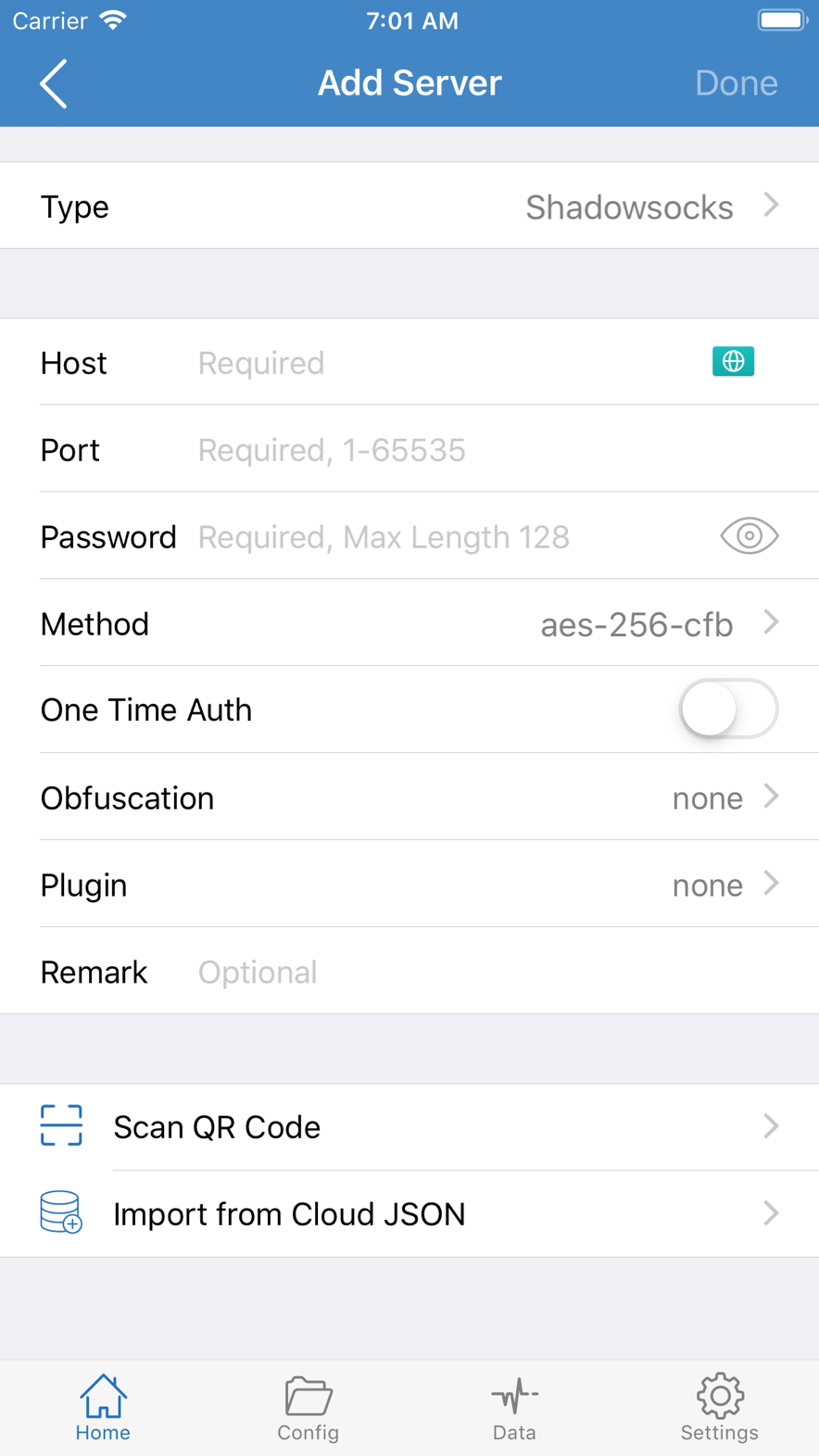
아래 세 번째 탭 데이터(Data)에 iCloud, 서버 가져오기·내보내기, 통계, 로그가 있습니다. 새 iPhone 전에 적어도 하나. 서버 내보내기(Export Servers), 또는 iCloud 백업을 켭니다. 앱만 다시 깔면 노드는 돌아오지 않습니다.
- iCloud: 구성과 파일을 iCloud에 백업.
- 서버 내보내기(Export Servers) / 서버 가져오기(Import Servers): 두 기기 사이에서 옮깁니다.
- Delete Local Servers: 이 기기의 노드를 지웁니다. 누르기 전에 이미 내보냈는지 확인하세요.