 小火箭
小火箭教程
按官方界面完成添加、分流和连接
下面的图来自 App Store 产品页,就是你装好后会看到的 首页(Home)、加服务器、类型、配置(Config) 和 数据(Data)。不是通用 VPN 的大圆按钮,也不是盾牌。
截图来源:Apple App Store · Shadowrocket 产品页
先认首页,再点右上角加号
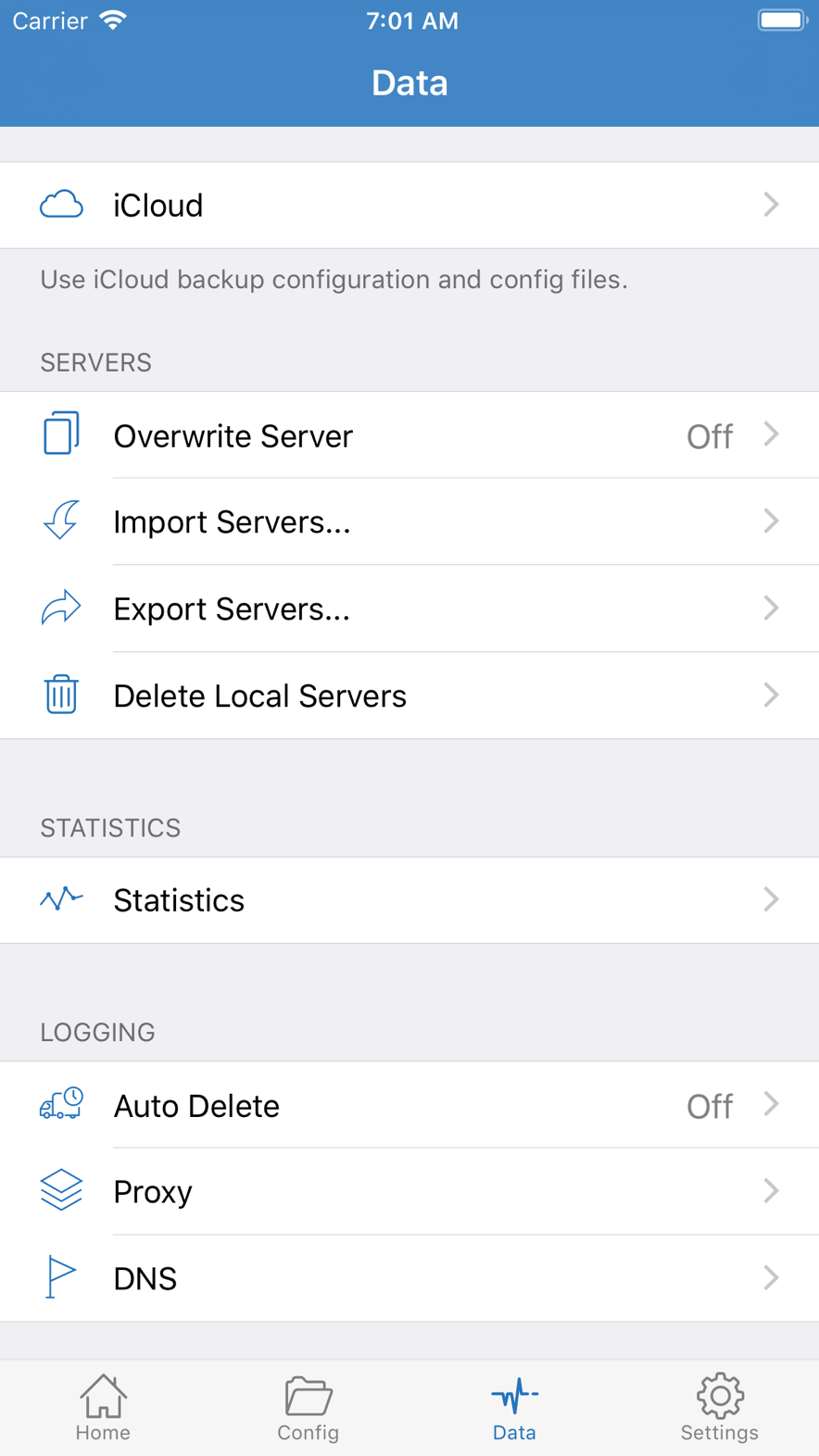
打开后顶部是蓝色栏,中间写 Shadowrocket。左侧是扫码,右侧是「+」。中间三行分别是连接开关、全局路由(Global Routing)、连通测试(Connectivity Test)。下面 服务器列表(SERVER) 是空的,很正常。
- 确认底部四个标签:首页(Home)、配置(Config)、数据(Data)、设置(Settings)。日常添加节点都在 首页(Home)。
- 「未连接(Not Connected)」右边的开关先不要开。没有服务器时开了也没用。
- 要加订阅或节点,点右上角「+」,或点 服务器列表(SERVER) 里的 添加服务器(Add Server)。
- 左上角方框是扫二维码,别人分享的节点码可以从这里进。
图里那句 “The DOT means the default server.” 是说:列表有节点后,左边的圆点表示默认节点。
类型选 订阅(Subscribe),不要手填成一条 Shadowsocks
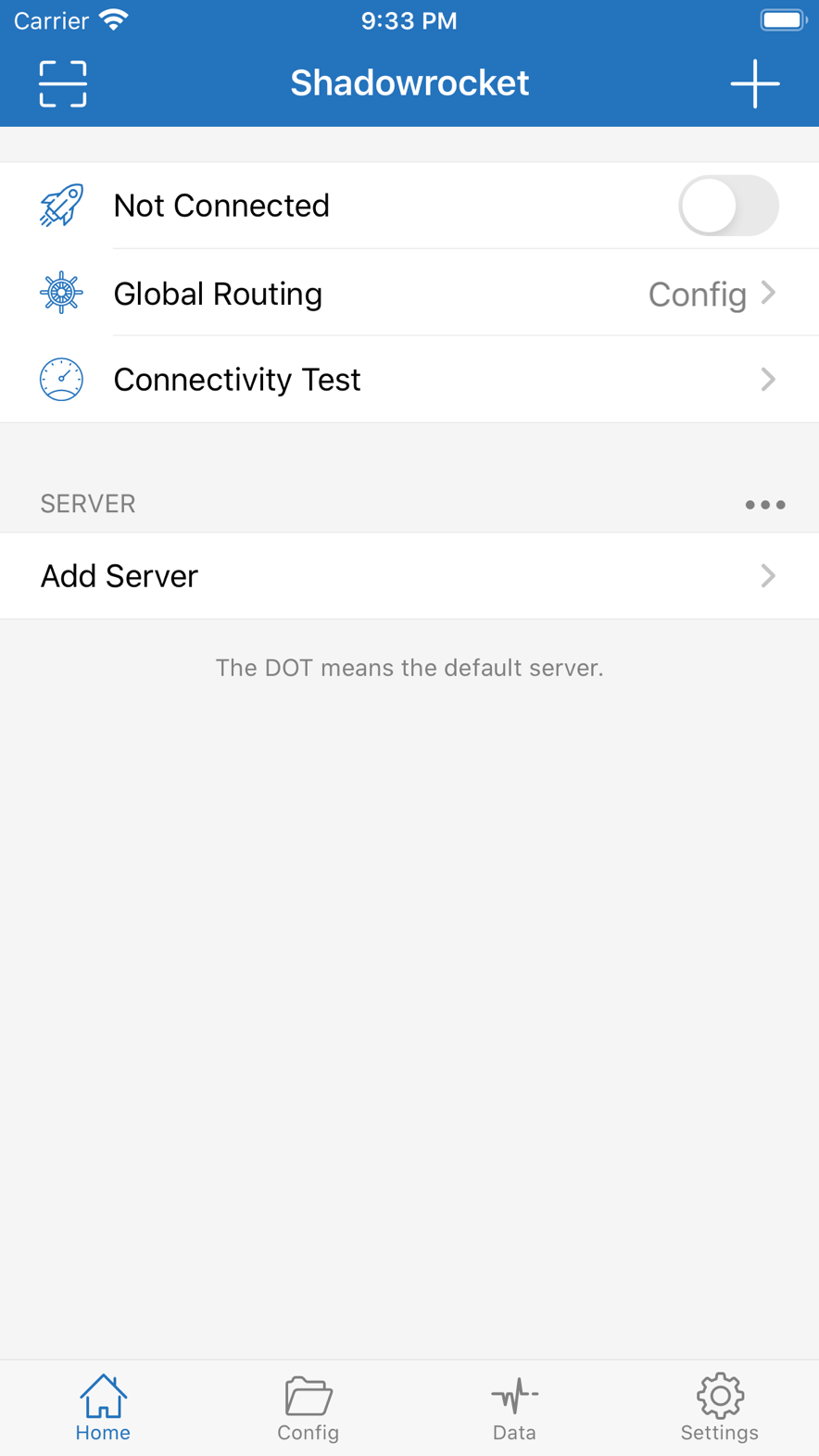
点「+」后先选 类型(Type)。官方列表里有 Shadowsocks、Vmess、Trojan,也有 订阅(Subscribe)。有订阅链接时,必须选 订阅(Subscribe)。选错了,软件会把整段 URL 当成一台主机,更新也不会出节点列表。
- 打开 类型(Type),点 订阅(Subscribe)。
- 回到添加页,把完整订阅 URL 贴进地址栏。
- Remark 给自己看,例如「日常」。
- 点右上角 Done,再回到首页更新订阅。
只有单条节点、没有订阅时,才按对方给的协议选 Shadowsocks / Vmess / Trojan,然后填 Host、Port、Password。
手填节点时,对着这一屏抄
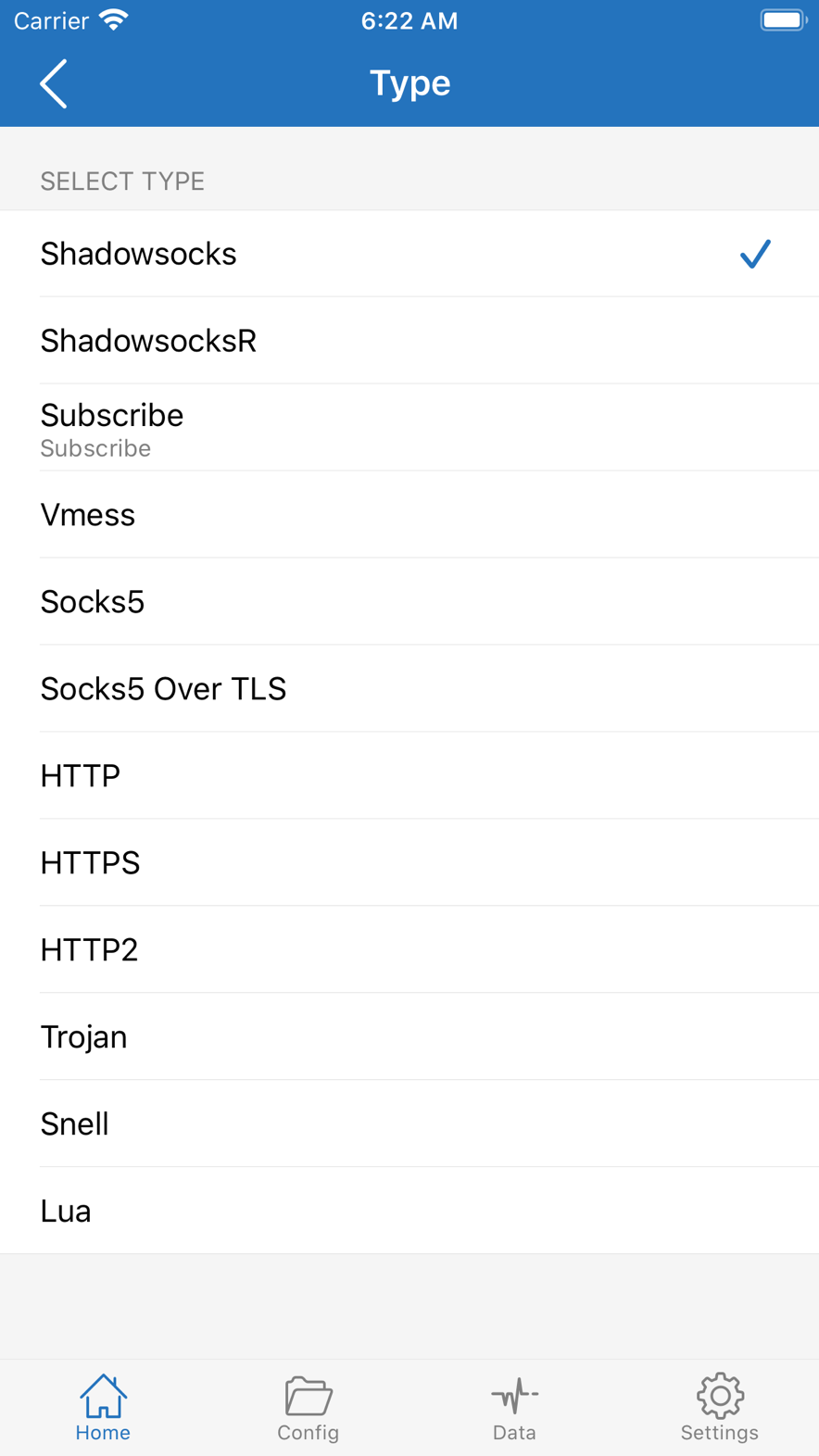
没有订阅、只有一条配置时,用这张表。类型(Type) 先选对,再填 Host、Port、Password。Method、混淆、插件以对方给你的为准,不要猜 aes-256-cfb。
- Scan QR Code:用相机扫节点码。
- Import from Cloud JSON:从文件或云盘导入。
- Plugin 一栏默认 none,没有要求就不要改。
规则在 配置(Config),不在订阅里
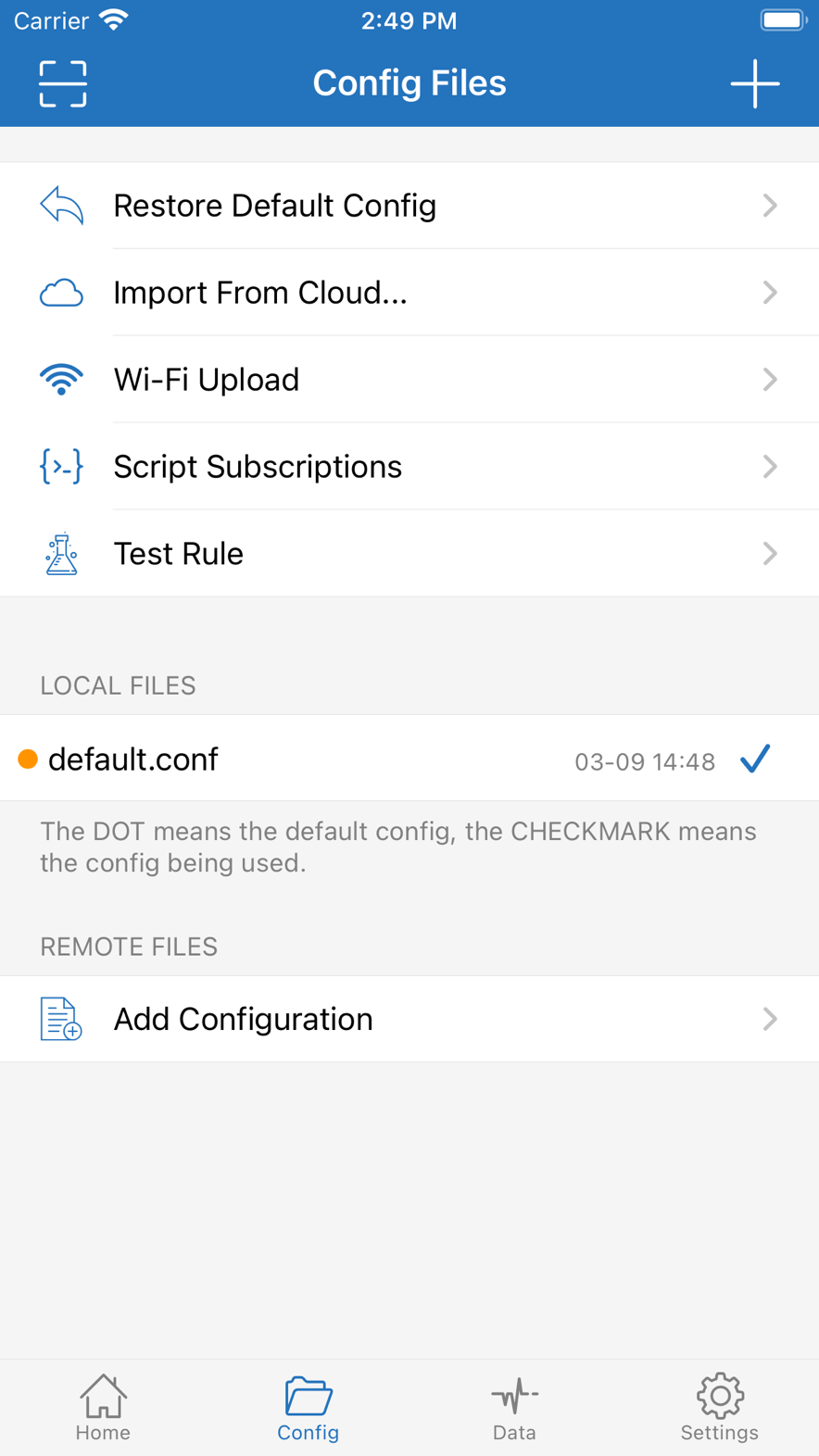
底部第二个标签是 配置文件(Config Files)。这里管的是分流配置,不是节点清单。本地文件(LOCAL FILES) 里的 default.conf 是当前在用的那份。左边圆点表示默认,右边对勾表示正在使用。
- 切到 配置(Config)。
- 远程文件(REMOTE FILES) 里 添加配置(Add Configuration),可导入远程规则文件。
- 点进 default.conf,能看到 Rule、Hosts、URL Rewrite 各有多少条。
- 日常用规则分流。全局(Global Routing)只用来排查。
测试规则(Test Rule) 用来检查某条域名会走到 PROXY 还是 DIRECT。连上了但部分网站不对,先来这里,不要先重装。
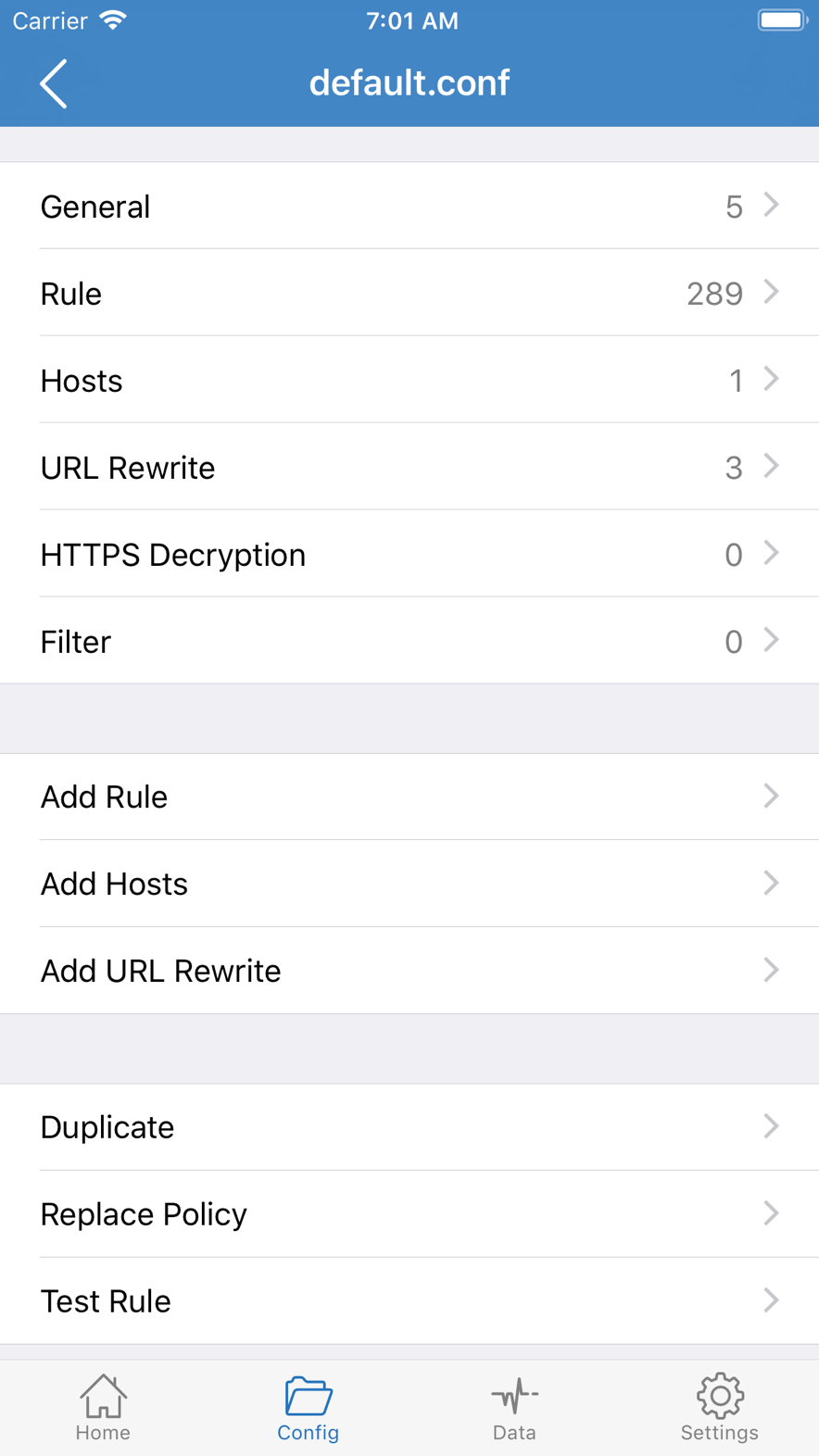
打开配置后,先看 Rule 有多少条
点进正在使用的配置,会看到 General、Rule、Hosts 等计数。Rule 是分流主体。Add Rule 可以补一条,测试规则(Test Rule) 可以验证。没有把握时,不要同时叠很多远程文件。
- PROXY:走你选中的节点
- DIRECT:直连
- REJECT:丢掉
回到 首页(Home),打开那一行开关
节点和规则都就绪后,回 首页(Home),在列表里点选一条,再拨「未连接(Not Connected)」右边的开关。第一次系统会要求添加 VPN 配置,用面容或密码允许。允许之后,这一行会变成已连接,状态栏出现 VPN 标记。
- 先选节点,再拨开关。
- 弹出 VPN 配置时选允许。拒绝了就去系统设置里补。
- 用浏览器打开一个外站确认。
- 国内站若突然变慢,把 全局路由(Global Routing) 保持为 配置(Config),不要开成全局。
换机前,从 数据(Data) 导出
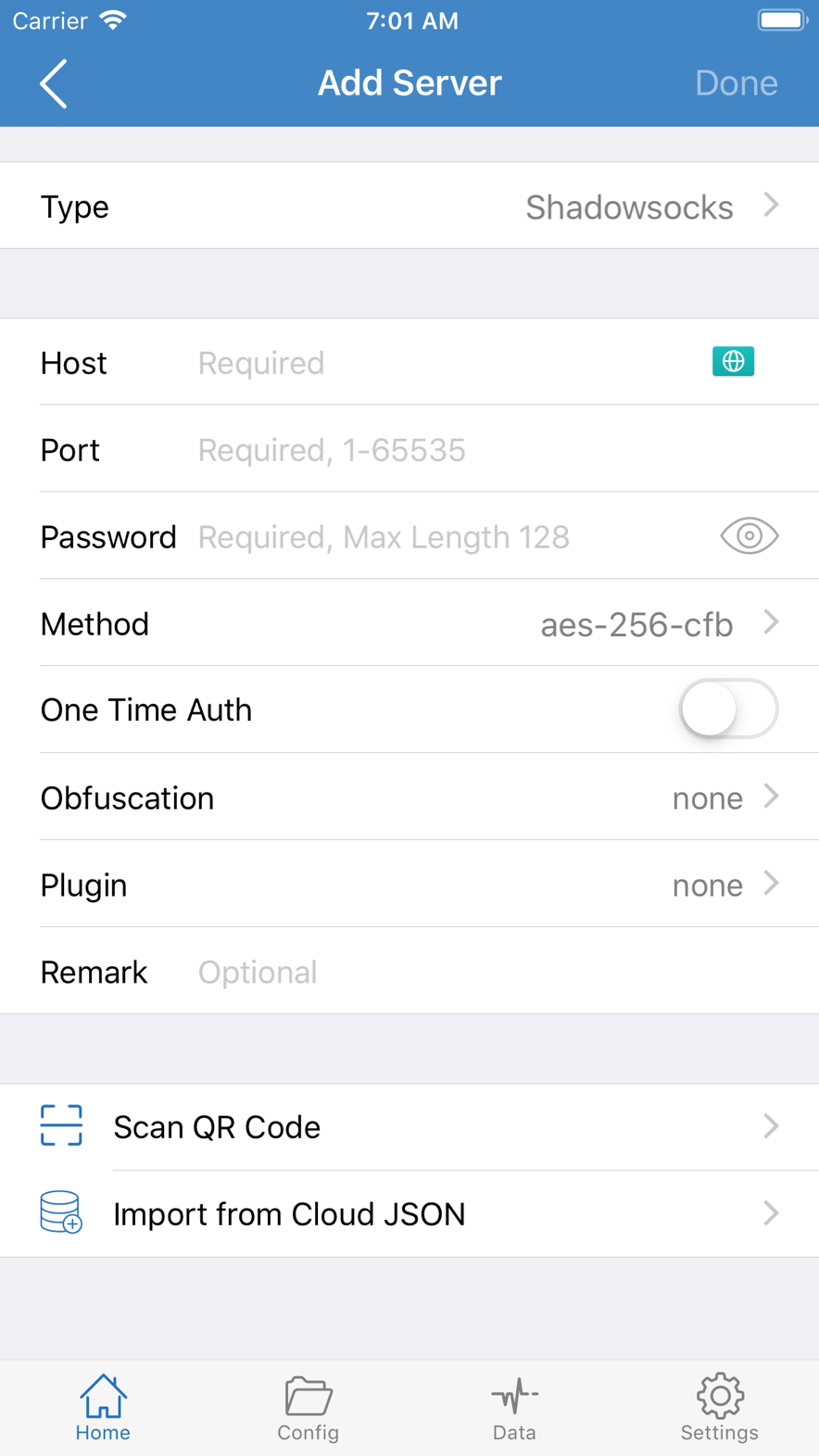
底部第三个标签 数据(Data) 里有 iCloud、导入导出服务器、统计和日志。换新 iPhone 前,至少做一件:导出服务器(Export Servers),或打开 iCloud 备份。只重装应用,节点不会自己回来。
- iCloud:把配置和文件备份到 iCloud。
- 导出服务器(Export Servers) / 导入服务器(Import Servers):在两台设备间搬家。
- Delete Local Servers:会清掉本机节点,点之前先确认已导出。