規則分流
按網域、IP 或程序決定走向。本地站和蘋果服務常走直連,需要代理的走代理,廣告和追蹤可以丟掉。全域模式等於所有流量都繞路,適合排查,不適合當預設。

iOS / iPadOS · 付費應用 · 約 $2.99
小火箭(Shadowrocket)是 iOS 與 iPadOS 上的規則代理客戶端。本頁說明如何安裝、新增訂閱或節點、設定分流,以及連線失敗時如何排查。應用程式不提供節點。
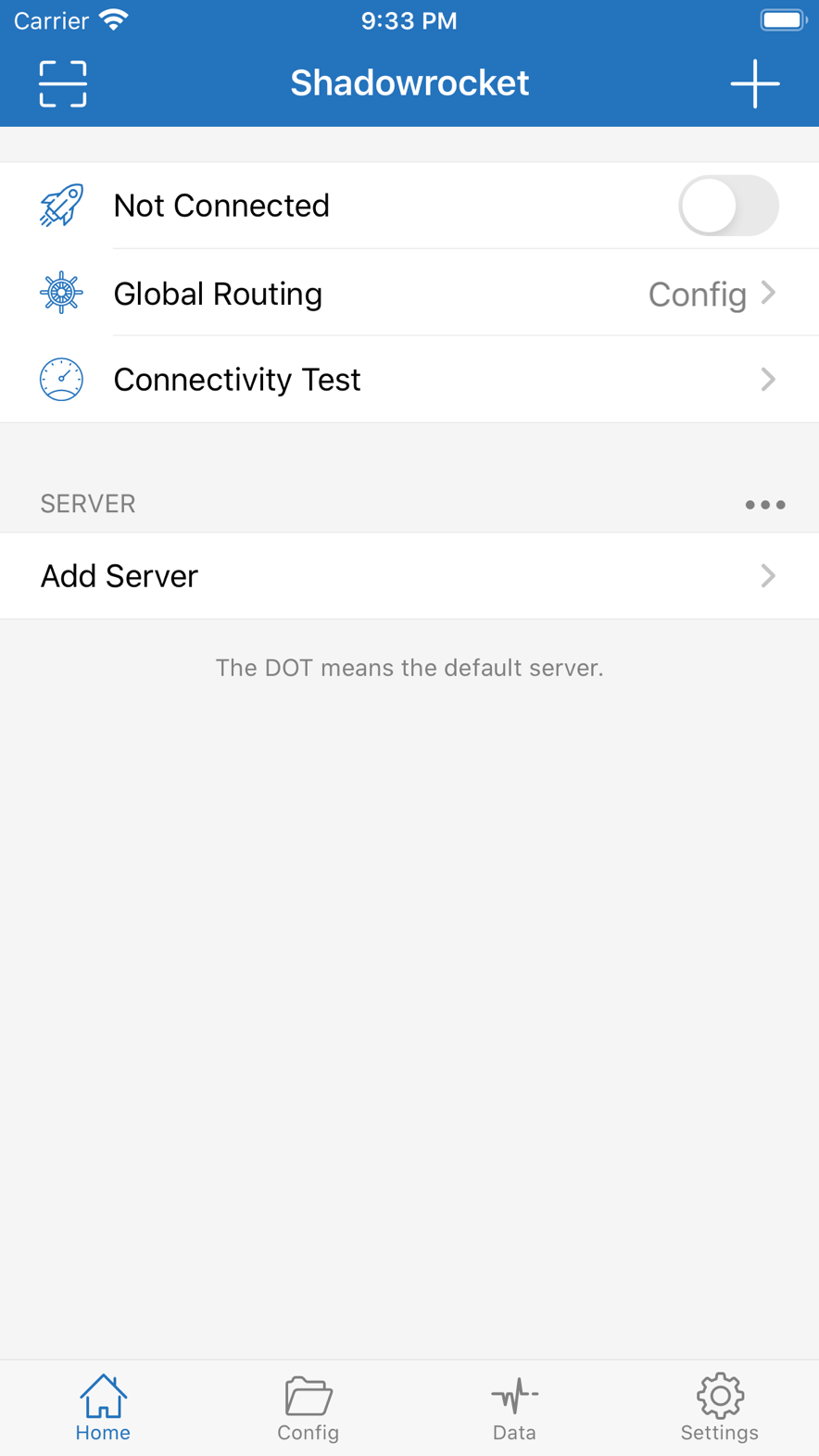
官方 App Store 截圖 · 開啟介面演示
客戶端和節點不是一回事。安裝應用程式只得到軟體本身,訂閱或節點需要另外準備。
小火箭在 App Store 上架名為 Shadowrocket,面向 iPhone 和 iPad。它能讀取常見代理協定,按規則決定某一條訪問走代理、直連還是丟掉,並把系統流量接到你選中的節點上。第一次開啟連線時,iOS 會要求新增 VPN 配置,這是系統許可,不是額外再裝一個 VPN App。
它不託管伺服器,不提供「套餐」,也不會在你買下應用後自動長出節點。訂閱連結、手動節點、分流規則,都來自你自己或你信任的來源。本頁只講軟體怎麼裝、怎麼配、怎麼排錯,不代發節點,也不提供安裝檔。
按網域、IP 或程序決定走向。本地站和蘋果服務常走直連,需要代理的走代理,廣告和追蹤可以丟掉。全域模式等於所有流量都繞路,適合排查,不適合當預設。
訂閱是一份會變的節點清單地址。貼一次,之後點更新即可同步增刪。單個節點是清單裡的一條:主機、連接連接埠、協定和密碼。兩者不要填反。
首頁能看延遲、是否連通、用了多少流量。選節點先看穩,再看數字。延遲低但動不動斷開,還不如一條慢一點卻整天線上的。
常見是貼上訂閱 URL。也可以按協定手填,或用二維碼匯入別人分享的配置。手填時類型、連接埠、加密方式任一項錯了,都會表現為「連上了但打不開」。
家裡、公司和校園網,規則和節點可以不同。換機前務必匯出備份。只重裝 App、不匯出,訂閱和規則都不會自己回來。
連不上時先看是節點超時、DNS 失敗,還是規則把目標打到了 DIRECT。不要一上來就重裝。日誌和「暫時切全域性」能幫你把問題切開。
後面的步驟都建立在這組區別上。把訂閱當成單條節點填寫,是最常見的設定錯誤。
一條具體線路:地址、連接連接埠、協定、密碼或 UUID。你在首頁點選的,就是節點。它會過期、會滿員、會抖動。換一條是最常見的修復手段。
指向一份節點清單的連結。更新後,清單裡的節點會變。訂閱本身不能拿來當「一個伺服器」填。備註給自己看,URL 才給軟體看。
決定流量往哪走。常見策略就三個:PROXY 走代理,DIRECT 直連,REJECT 丟掉。規則壞了,表現為「連上了,但該走代理的網站沒走,或不該走的也走了」。
| 管什麼 | 從哪來 | 壞了會怎樣 | |
|---|---|---|---|
| 節點 | 這一跳怎麼連出去 | 訂閱更新,或手填 | 超時、握手失敗、能連上但打不開 |
| 訂閱 | 節點清單從哪重新整理 | 你自己儲存的 URL | 更新失敗、列表是空的、節點一夜消失 |
| 規則 | 誰走代理、誰直連 | 遠端檔案,或本地編輯 | 本地變慢、該走代理的卻直連、廣告沒攔 |
從正式 App Store 取得。完整說明在 下載頁。本站不提供 IPA,不代買帳號。
打開本頁的商店連結,或搜尋 Shadowrocket。價格以商店顯示為準,常見約 2.99 美元。裝完若需要,可以再切回常用帳號,桌面上的應用還在。
切帳號不會解除安裝已經裝好的 App。節點和訂閱也不會跟著 Apple ID 走,它們在小火箭自己的配置裡。
貨架依 Apple ID 地區而來。台灣區通常找得到,中國大陸通常沒有。不要在論壇或群組買「成品帳號」,丟了錢還可能丟裝置。
註冊地區一旦選定,商店貨架就按那個地區來。搜不到時先看自己登的是哪一國,不要先懷疑應用下架了。
登入當時付款的那一個 Apple ID,開啟已購買項目,找到 Shadowrocket,點雲圖示重新下載。不需要再付一次。下載下來是空殼,節點要靠你以前的備份或訂閱重新裝載。
如果已購買項目裡沒有,多半是登錯了帳號,或當時用家庭共享從別人的購買裡裝的。回到那個家庭組織者的帳號再找。
每一步寫成「準備 / 操作 / 做完長什麼樣」。帶官方截圖的完整版在 教學頁。
這一步只解決「手機裡有沒有小火箭」。和節點無關。
桌面有圖示。開啟後首頁是空的,或只有預設策略,這是正常的。空不代表壞了,只說明還沒裝載訂閱。
若提示無法連線商店,是帳號或網路問題,先不要在第三方站下包。
沒有可用節點時,打開連線沒有作用。
首頁或節點列表裡出現一組或一條名稱。點開能看到延遲測試。更新失敗通常是連結過期、複製少了字元,或當前網路訪問不了訂閱地址。
一條訂閱更新成功,卻仍然連不上,繼續往下配規則並換節點,不要反覆重裝應用。
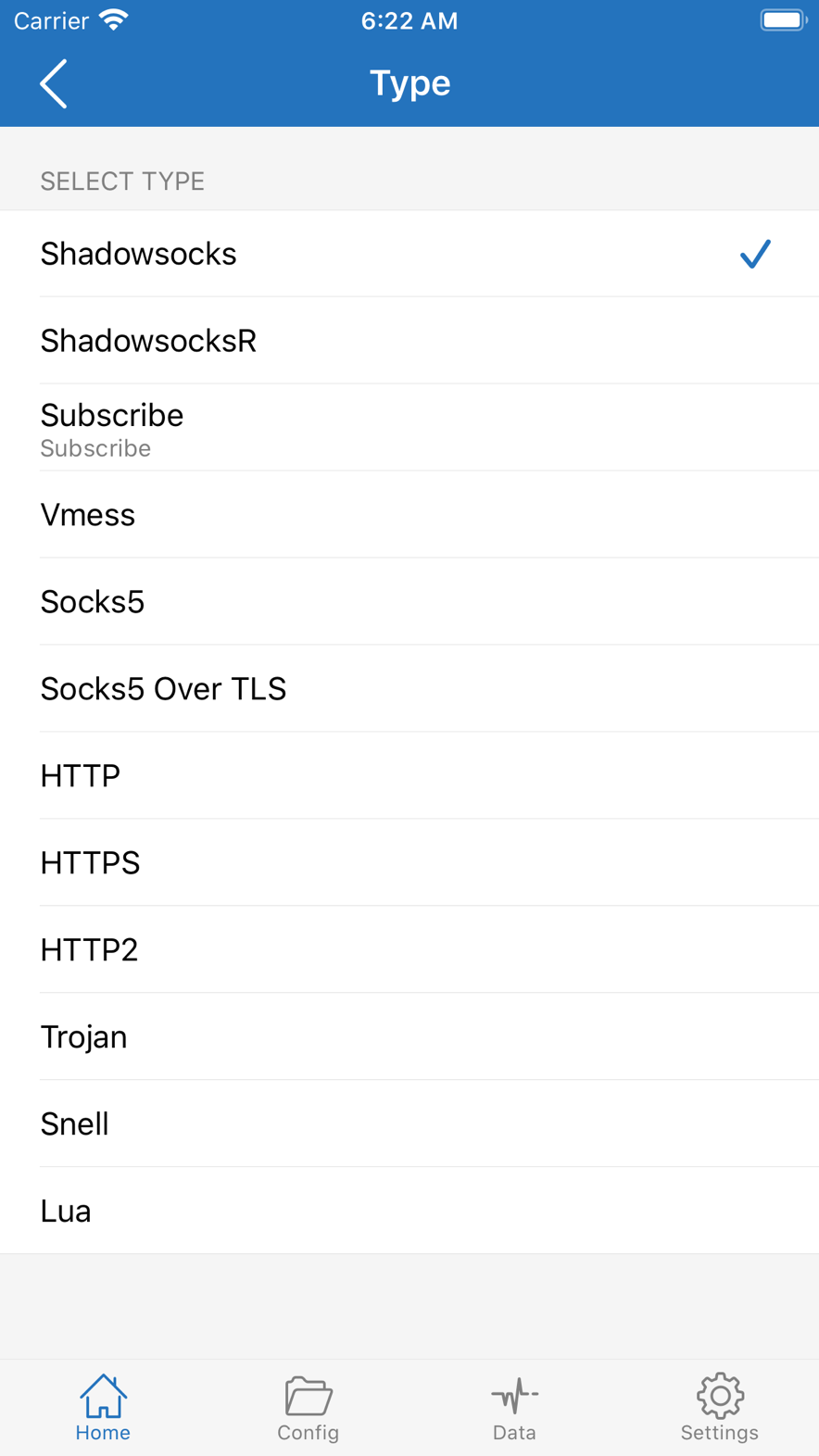
這一步解決「誰該繞路、誰該直走」。規則和訂閱是兩套東西。
設定頁能看到遠端規則的更新時間。用瀏覽器打開一個本地站應接近直連速度;打開一個該走節點的站才走節點。如果兩個都慢,先懷疑節點,再懷疑規則把本地也打去了 PROXY。
排查時可以臨時開全域性。全域性一正常、規則下一異常,就是規則問題。反過來則是節點問題。
這一步才真正接到系統 VPN。許可只問一次。
狀態列出現 VPN 標記,小火箭顯示已連線。該走代理的打得開,本地站不至於突然變得很慢。如果代理路徑打不開,換節點;如果只有部分站不行,去查規則。
拒絕了 VPN 許可,開關怎麼撥都不會真正接通。到系統設定的 VPN 與裝置管理裡補上許可即可,不必卸了重裝。
按症狀對,不要一齣問題就重裝。重裝解決不了過期節點。
先換一條節點。還不行,臨時開全域性:全域性好用、規則不好用,就去更新或更換規則;全域性也不行,就是節點、本地時間或 DNS 的問題。把系統時間改成自動,再試。
這是規則在起作用,不一定是故障。看這條域名被打到了 PROXY 還是 DIRECT。需要走代理的卻直連,或相反,就改規則,而不是狂點連線。
檢查連結是否完整,有沒有少複製問號後面的引數。再確認當前網路能不能訪問這個地址。有的訂閱要先連上舊節點才能更新,這是來源站的限制,不是小火箭壞了。
關掉不必要的全域性,改回規則分流。選地理上更近、抖動更小的節點。頻繁重連也會耗電,先換穩的,再談快。
先斷開小火箭,完成門戶登入,再開連線。有些網路會攔 VPN 配置,這時只能換一條網路,或只對需要的應用走規則,不要強開全域性。
瀏覽器自己也有快取和 DNS 快取。換節點後先關再開小火箭連線,或用無痕視窗試一次,避免被舊頁面騙過去。
應用可以再買或再下,訂閱連結丟了才麻煩。養成匯出的習慣。
在設定裡找到備份或匯出。生成檔案後放到檔案 App、AirDrop,或你自己常用的雲端硬碟。不要把訂閱明文發到群組。
新機先裝好小火箭,開啟匯出的檔案選「用小火箭開啟」,或在應用內選匯入。匯入後更新一次訂閱,確認節點還在。
卸掉 App 會清掉本地配置。iCloud 不一定會完整帶回訂閱。換機清單裡,備份檔案和訂閱連結至少留一樣。
完整分類在 問答頁。這裡只留最常卡住的幾條。
搜尋跟 Apple ID 地區走。搜不到先看帳號地區,不要先換關鍵字,更不要去下來路不明的包。
商店裡是付費應用。本頁不提供、不轉載破解包或第三方 IPA。那些來源常常夾帶描述檔案,比省下的三美元貴得多。
客戶端不會憑空變出線路。沒有可用節點,或節點已失效,就只是一個空殼。先確認訂閱更新成功,再測速、換節點,最後才動規則。
小火箭是 iOS / iPadOS 應用。安卓要另選對應平臺的客戶端,不能把這個 IPA 拿去用。
iOS 同一時間通常只有一套 VPN 配置在工作。開了小火箭,其他 VPN 會停。不要疊兩套指望更快,只會打架。
若購買記錄支援共享,家人可以在已購買項目裡下載同一個 App。他們各自的節點和訂閱仍要自己準備,不會隨 App 一起過去。
用你信任的來源,並看更新日期。本頁不附帶、不推薦具體規則倉庫。匯入後用「本地直連、該走代理的走 PROXY」這一個標準自己驗收。
看你的需求。規則分流比全域性省電。不用的時候關掉連線即可,不必解除安裝。
到系統設定裡看螢幕使用時間、VPN 與裝置管理是否限制了配置。企業管控或家長控制有時會攔住。解開限制後重新撥開關,不必重裝。
先開啟 App Store 看小火箭有沒有更新。再檢查 VPN 許可是否還在。大版本系統更新後,偶爾要重新允許一次配置。