 小火箭
小火箭教學
按官方介面完成新增、分流和連線
下面的圖來自 App Store 產品頁,就是你裝好後會看到的 首頁(Home)、加伺服器、類型、配置(Config) 和 資料(Data)。不是通用 VPN 的大圓按鈕,也不是盾牌。
截圖來源:Apple App Store · Shadowrocket 產品頁
先認首頁,再點右上角加號
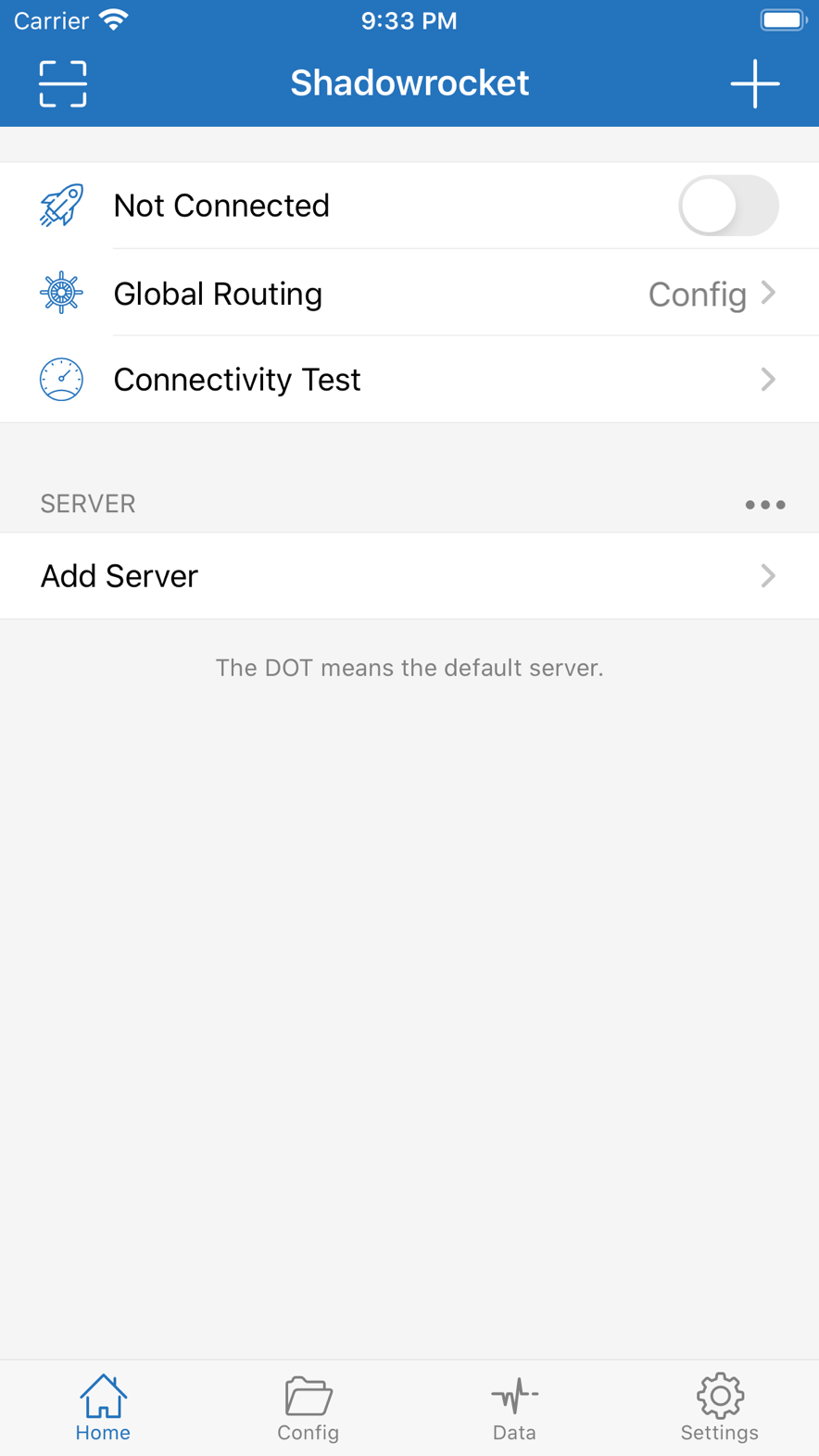
開啟後頂部是藍色欄,中間寫 Shadowrocket。左側是掃碼,右側是「+」。中間三行分別是連線開關、全域路由(Global Routing)、連線測試(Connectivity Test)。下面 伺服器列表(SERVER) 是空的,很正常。
- 確認底部四個標籤:首頁(Home)、配置(Config)、資料(Data)、設定(Settings)。日常新增節點都在 首頁(Home)。
- 「未連線(Not Connected)」右邊的開關先不要開。沒有伺服器時開了也沒用。
- 要加訂閱或節點,點右上角「+」,或點 伺服器列表(SERVER) 裡的 新增伺服器(Add Server)。
- 左上角方框是掃二維碼,別人分享的節點碼可以從這裡進。
圖裡那句 “The DOT means the default server.” 是說:列表有節點後,左邊的圓點表示預設節點。
類型選 訂閱(Subscribe),不要手填成一條 Shadowsocks
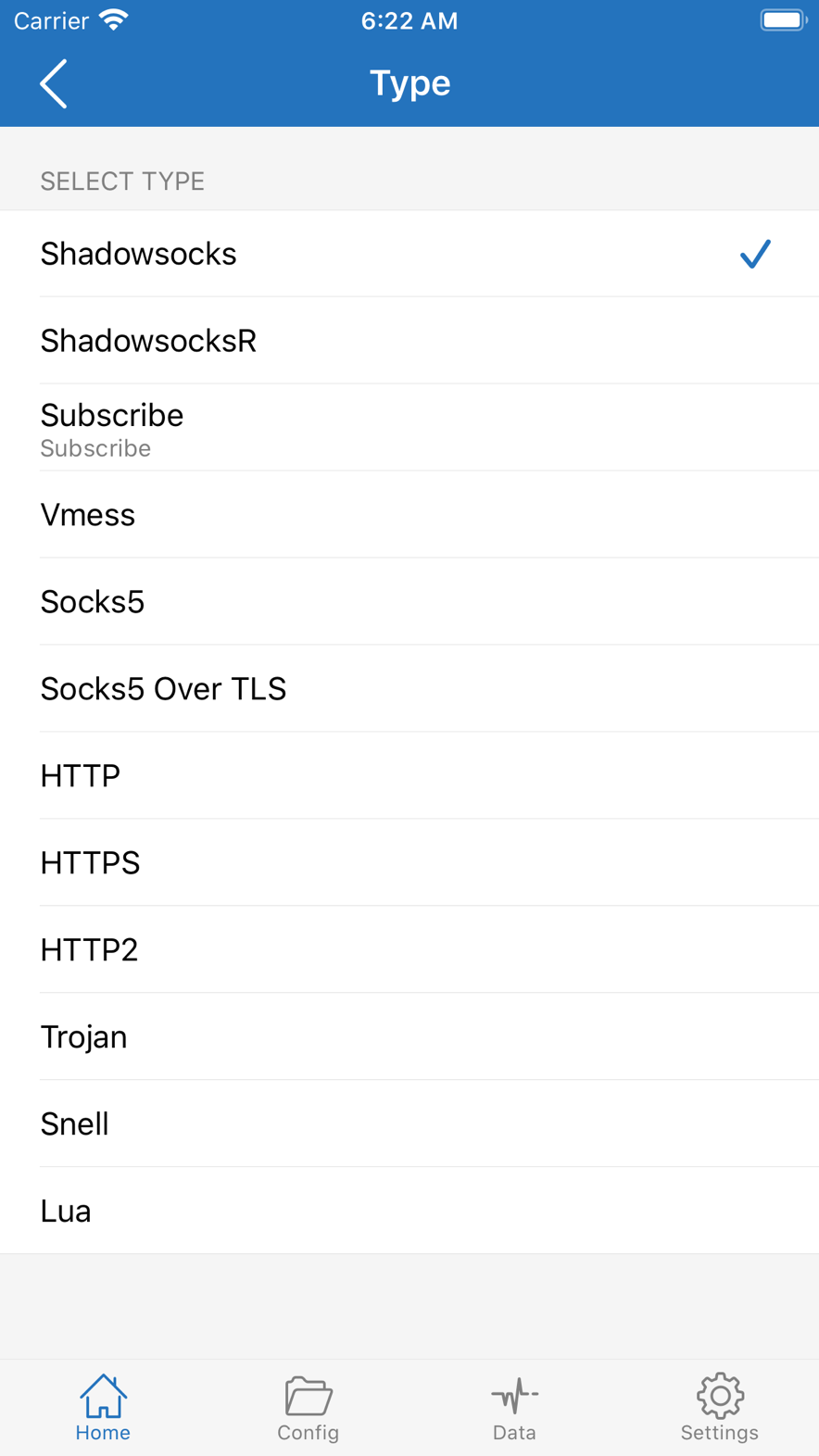
點「+」後先選 類型(Type)。官方列表裡有 Shadowsocks、Vmess、Trojan,也有 訂閱(Subscribe)。有訂閱連結時,必須選 訂閱(Subscribe)。選錯了,軟體會把整段 URL 當成一臺主機,更新也不會出節點列表。
- 開啟 類型(Type),點 訂閱(Subscribe)。
- 回到新增頁,把完整訂閱 URL 貼進位址列。
- Remark 給自己看,例如「日常」。
- 點右上角 Done,再回到首頁更新訂閱。
只有單條節點、沒有訂閱時,才按對方給的協定選 Shadowsocks / Vmess / Trojan,然後填 Host、Port、Password。
手填節點時,對著這一屏抄
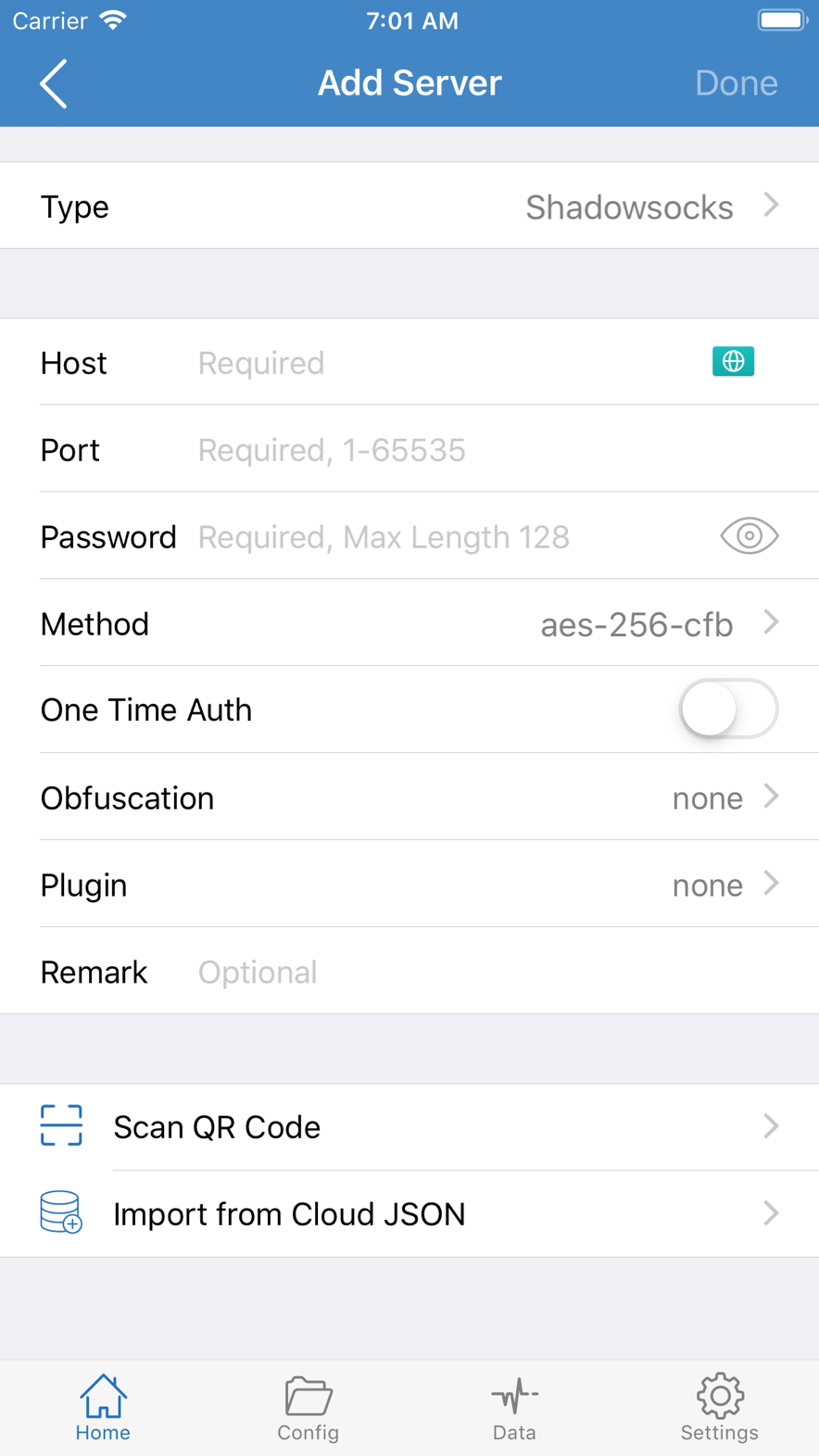
沒有訂閱、只有一條配置時,用這張表。類型(Type) 先選對,再填 Host、Port、Password。Method、混淆、外掛以對方給你的為準,不要猜 aes-256-cfb。
- Scan QR Code:用相機掃節點碼。
- Import from Cloud JSON:從檔案或雲盤匯入。
- Plugin 一欄預設 none,沒有要求就不要改。
規則在 配置(Config),不在訂閱裡
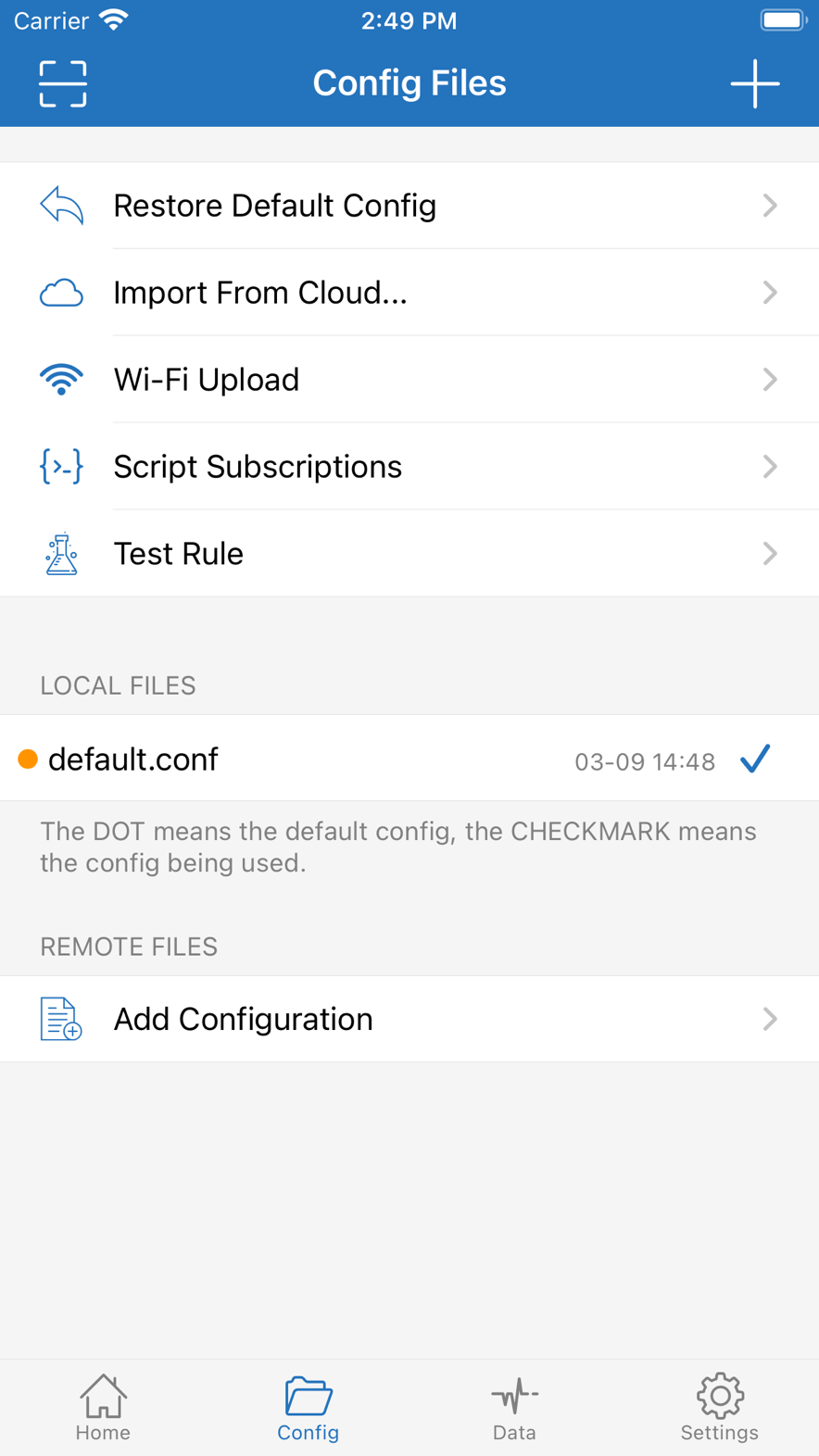
底部第二個標籤是 配置檔(Config Files)。這裡管的是分流配置,不是節點清單。本機檔案(LOCAL FILES) 裡的 default.conf 是當前在用的那份。左邊圓點表示預設,右邊對勾表示正在使用。
- 切到 配置(Config)。
- 遠端檔案(REMOTE FILES) 裡 新增配置(Add Configuration),可匯入遠端規則檔案。
- 點進 default.conf,能看到 Rule、Hosts、URL Rewrite 各有多少條。
- 日常用規則分流。全域性(Global Routing)只用來排查。
測試規則(Test Rule) 用來檢查某條域名會走到 PROXY 還是 DIRECT。連上了但部分網站不對,先來這裡,不要先重裝。
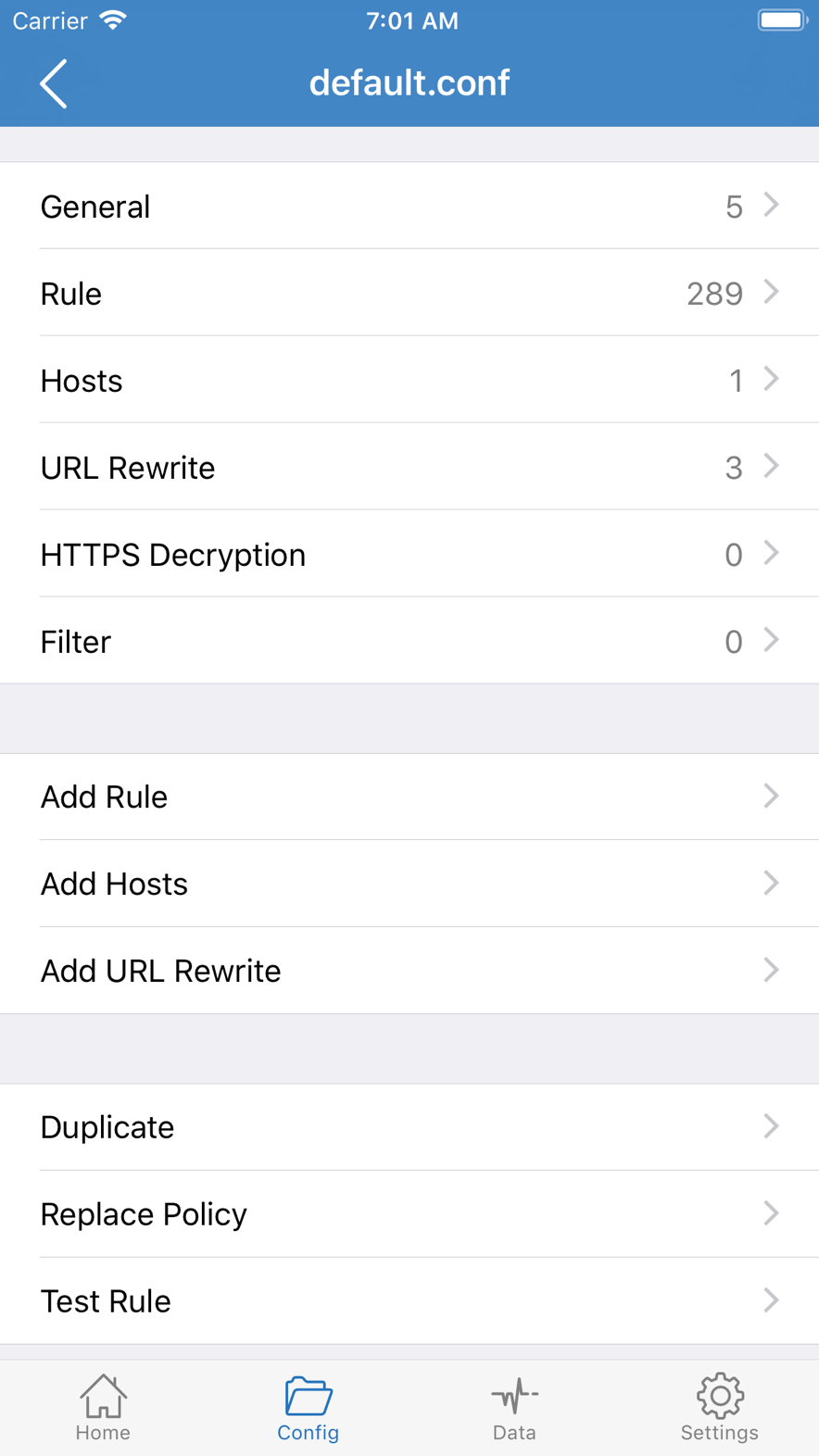
開啟配置後,先看 Rule 有多少條
點進正在使用的配置,會看到 General、Rule、Hosts 等計數。Rule 是分流主體。Add Rule 可以補一條,測試規則(Test Rule) 可以驗證。沒有把握時,不要同時疊很多遠端檔案。
- PROXY:走你選中的節點
- DIRECT:直連
- REJECT:丟掉
回到 首頁(Home),開啟那一行開關
節點和規則都就緒後,回 首頁(Home),在列表裡點選一條,再撥「未連線(Not Connected)」右邊的開關。第一次系統會要求新增 VPN 配置,用面容或密碼允許。允許之後,這一行會變成已連線,狀態列出現 VPN 標記。
- 先選節點,再撥開關。
- 彈出 VPN 配置時選允許。拒絕了就去系統設定裡補。
- 用瀏覽器打開一個該走代理的網站確認。
- 本地站若突然變慢,把 全域路由(Global Routing) 保持為 配置(Config),不要開成全域。
換機前,從 資料(Data) 匯出
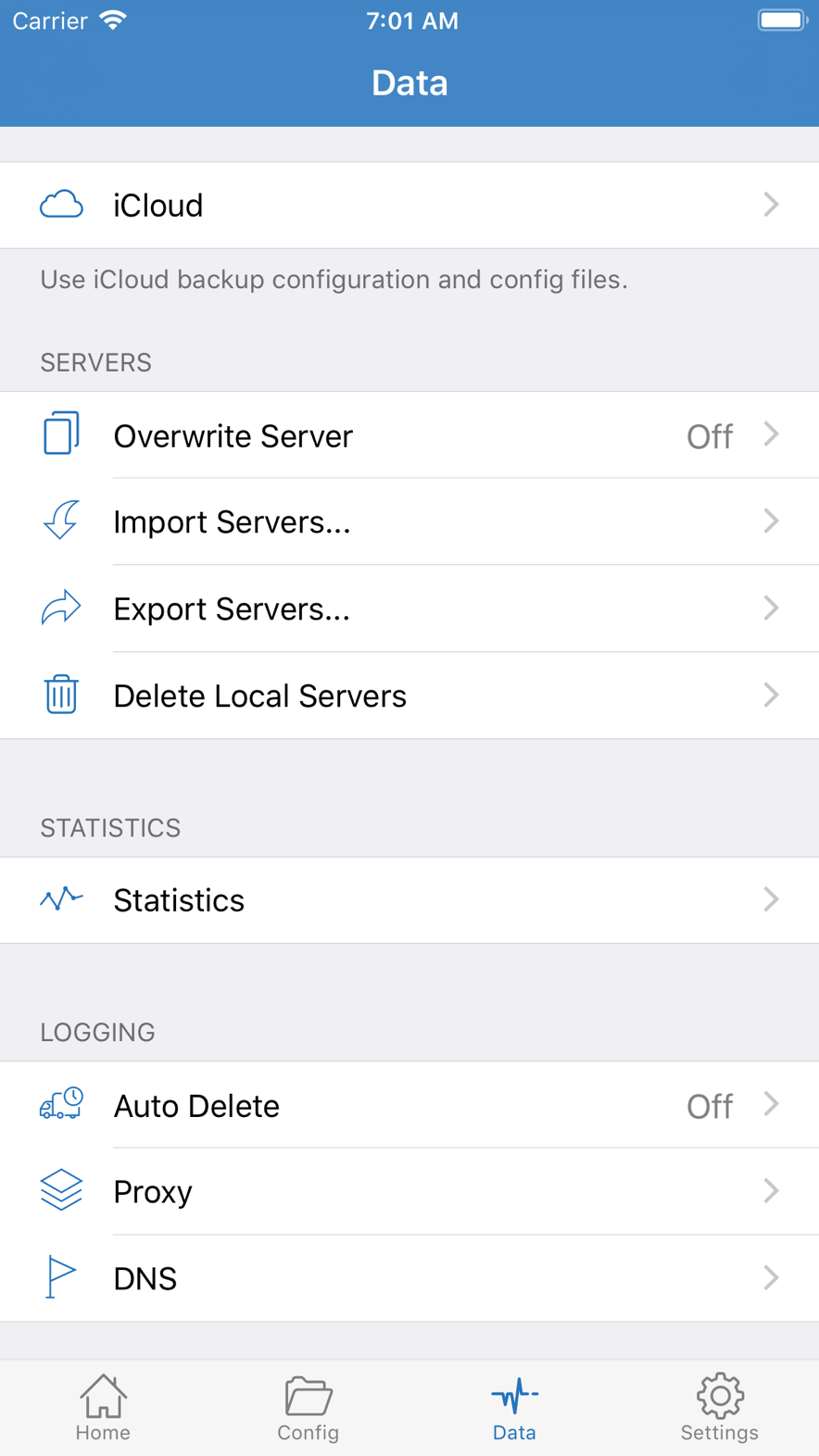
底部第三個標籤 資料(Data) 裡有 iCloud、匯入匯出伺服器、統計和日誌。換新 iPhone 前,至少做一件:匯出伺服器(Export Servers),或開啟 iCloud 備份。只重裝應用,節點不會自己回來。
- iCloud:把配置和檔案備份到 iCloud。
- 匯出伺服器(Export Servers) / 匯入伺服器(Import Servers):在兩臺裝置間搬家。
- Delete Local Servers:會清掉本機節點,點之前先確認已匯出。